
Tema
Automações
Automação é tudo que o sistema manda sozinho para o paciente pelo WhatsApp da clínica: lembrete e confirmação de consulta, a guia do atendimento para assinar, o formulário antes da consulta, o preparo de um procedimento, o acompanhamento depois, a cobrança do orçamento, o aniversário. Você liga uma vez, o sistema envia no horário certo e você confere se saiu.
Este guia mostra, para cada automação, onde ela liga, o que preencher e o que acontece depois.
Antes de começar
Três coisas precisam estar prontas, senão nada sai:
- O WhatsApp da clínica conectado. É por ele que tudo é enviado. Veja Conectar o WhatsApp. Com o número fora, a tela Automações mostra uma faixa vermelha dizendo desde quando e quantas pessoas ficaram sem mensagem.
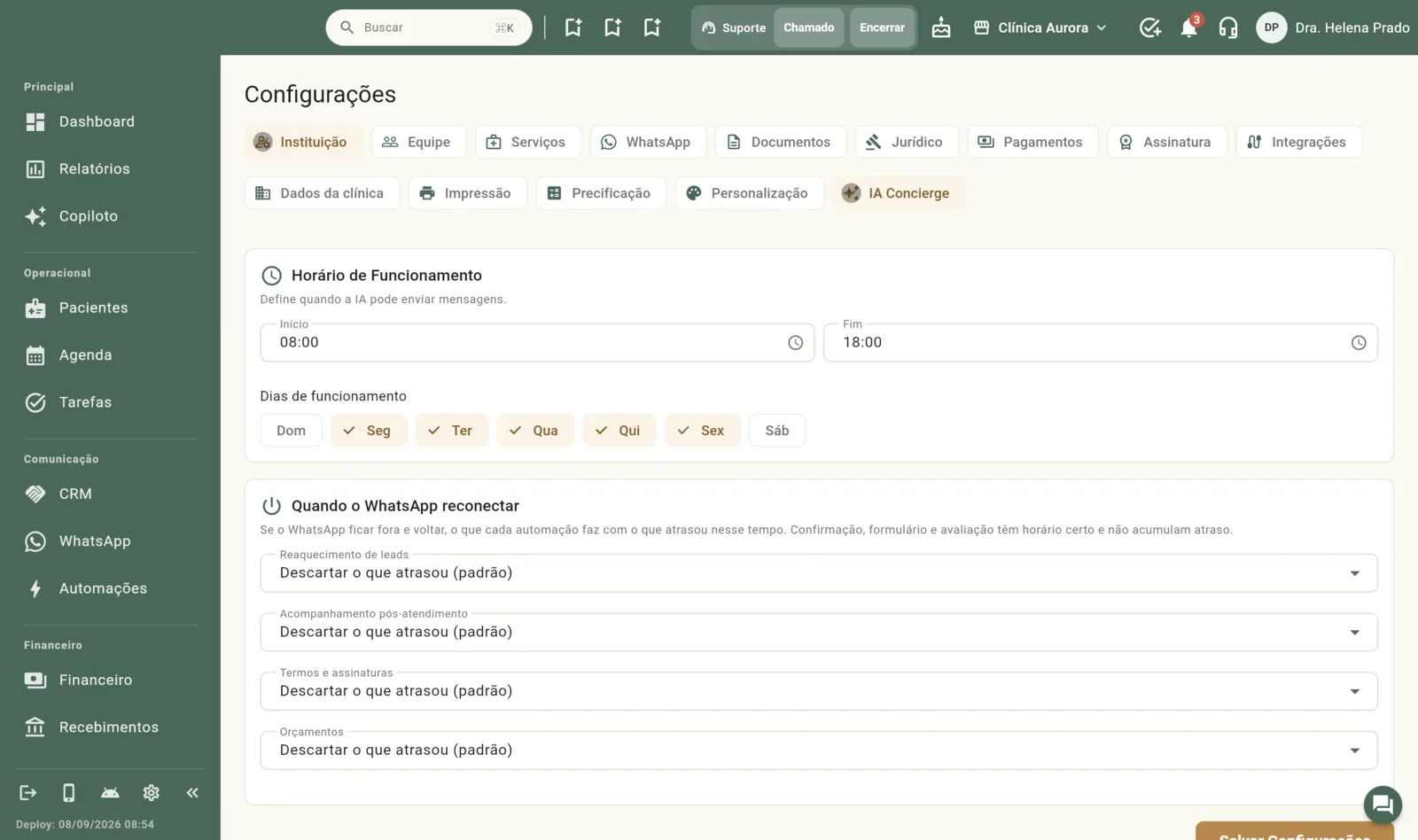
- O horário em que a IA pode enviar. Em Configurações → Instituição → IA Concierge você define o horário e os dias de funcionamento. Fora dessa janela a mensagem espera o próximo horário permitido, nunca sai de madrugada.
- O telefone do paciente cadastrado. A mensagem vai para o WhatsApp da ficha do paciente (ou o telefone, se não houver WhatsApp). Sem telefone, a linha aparece na lista como "não saiu", com o motivo.
A tela Automações: onde você vê tudo
No menu lateral, na seção Comunicação, clique em Automações. É um lugar só para acompanhar todas as automações da clínica, sem precisar abrir cada configuração.
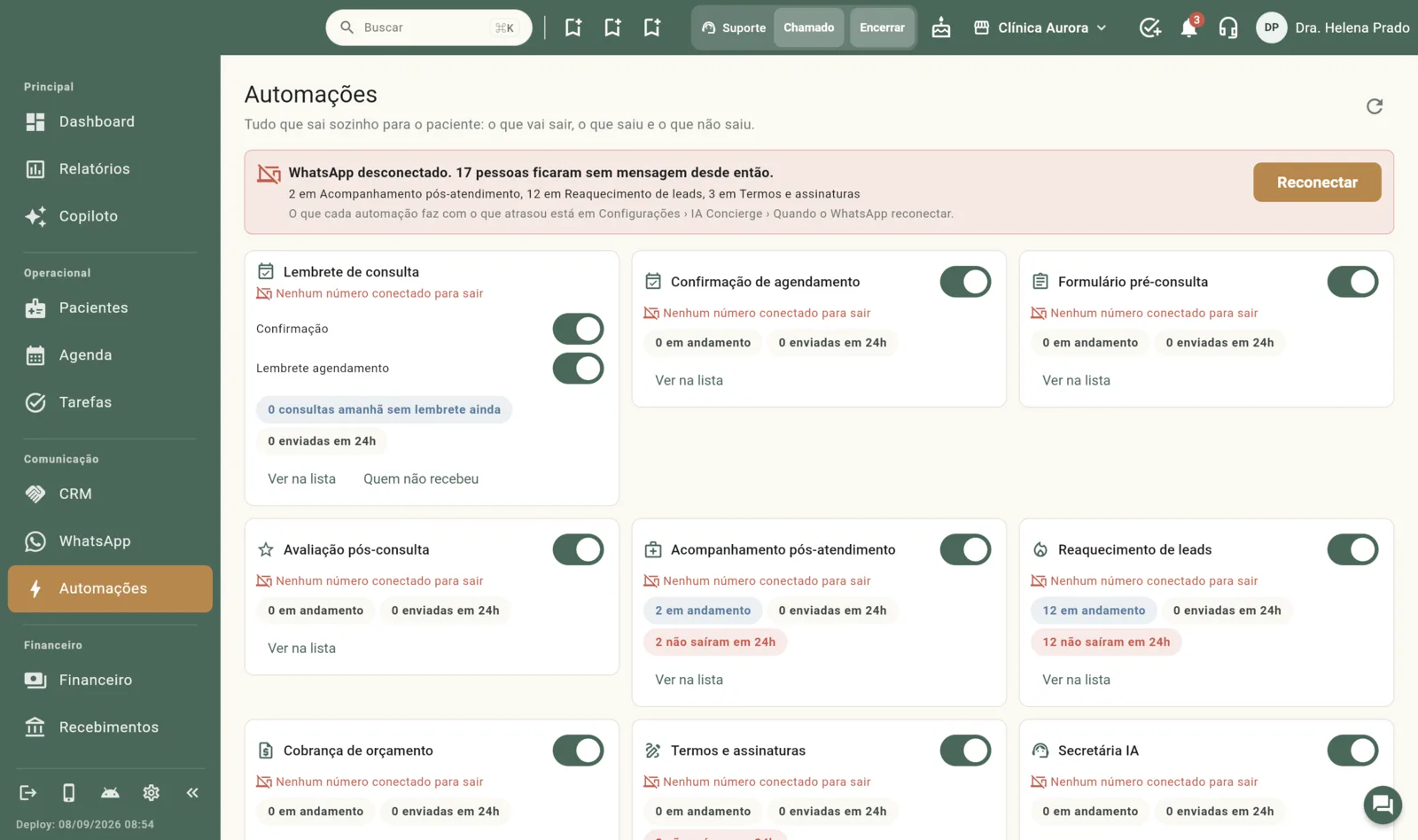
O que cada parte mostra:
- Um cartão por automação. No cartão você vê o nome, se está ligada (o interruptor), por qual número sai ("Sai por ...") e três números: quantas estão em andamento, quantas foram enviadas em 24h e quantas não saíram em 24h.
- Ver na lista filtra a lista de baixo só por aquela automação.
- Quem não recebeu, no cartão de Lembrete de consulta, abre as consultas de hoje e de amanhã com o veredito de cada uma: saiu, vai sair a tal hora, ou não saiu e por quê.
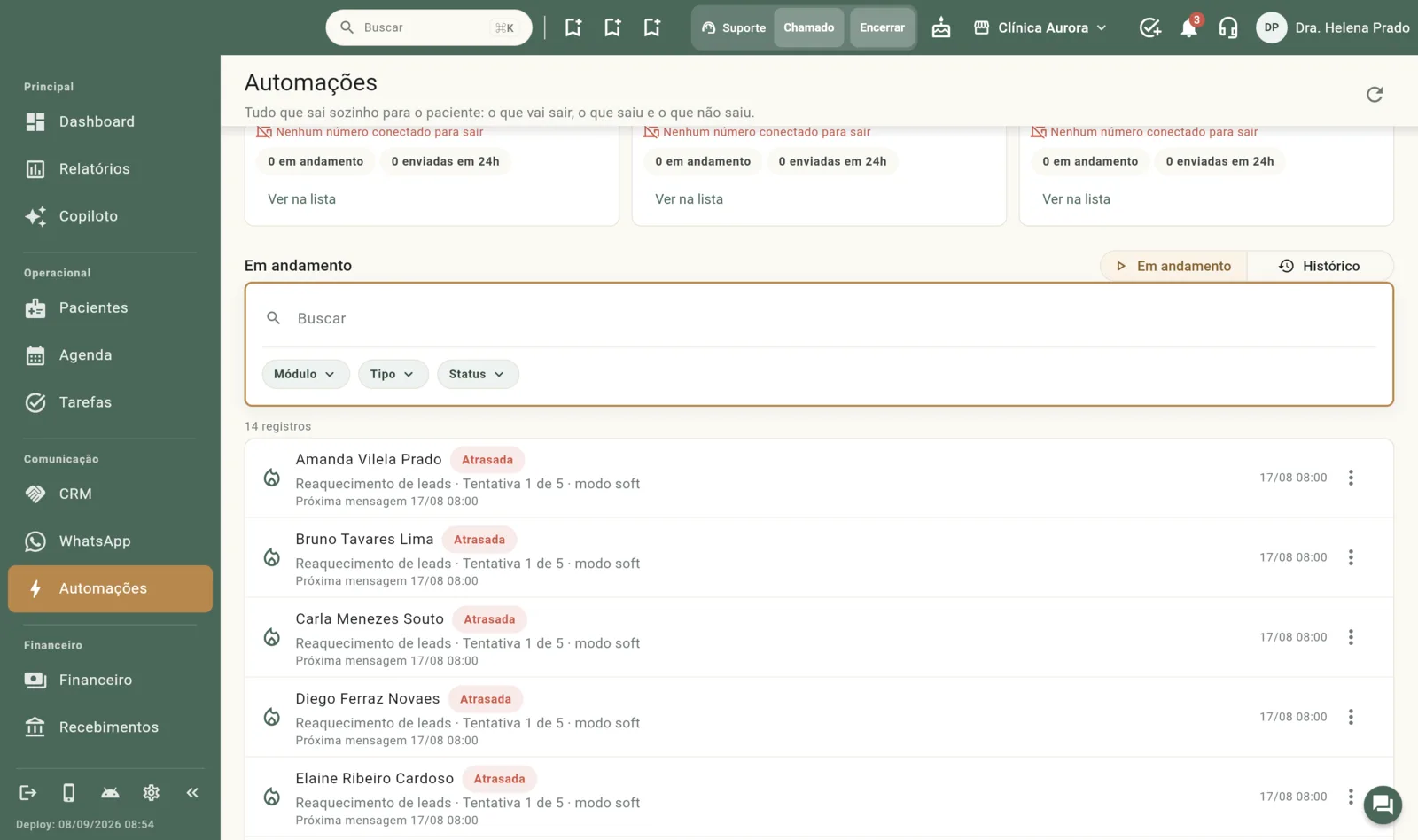
- A lista, embaixo, em duas visões: Em andamento (o que vai sair, o que saiu e espera resposta, o que está pausado) e Histórico (cada mensagem que saiu, ou não saiu, com o motivo). Repetições do mesmo motivo para a mesma pessoa no mesmo dia aparecem em uma linha só, com o número de vezes.
- Filtros por módulo, tipo, status e pelo nome do paciente ou do lead.
- O menu ⋮ de cada linha oferece Pausar, Retomar ou Interromper para aquela pessoa. Interromper uma cobrança para de cobrar; o link que o paciente já recebeu continua valendo.
Desligou uma automação inteira?
O interruptor do cartão desliga a automação para todo mundo. Fica registrado na Auditoria com quem fez e quando. Para parar só uma pessoa, use o menu ⋮ da linha dela.
Passo a passo de cada automação
Lembrete e confirmação de consulta
É a mais usada: o paciente recebe a mensagem antes da consulta e, se a regra pede resposta, o que ele responde muda o status na agenda sozinho.
Onde liga: abra a Agenda, clique em Configurar (no topo, à direita) e vá na aba Mensagens. Cada regra é uma mensagem; a clínica pode ter várias (uma de véspera pedindo confirmação, outra no dia só lembrando). Cada regra tem o próprio interruptor, para pausar sem apagar.
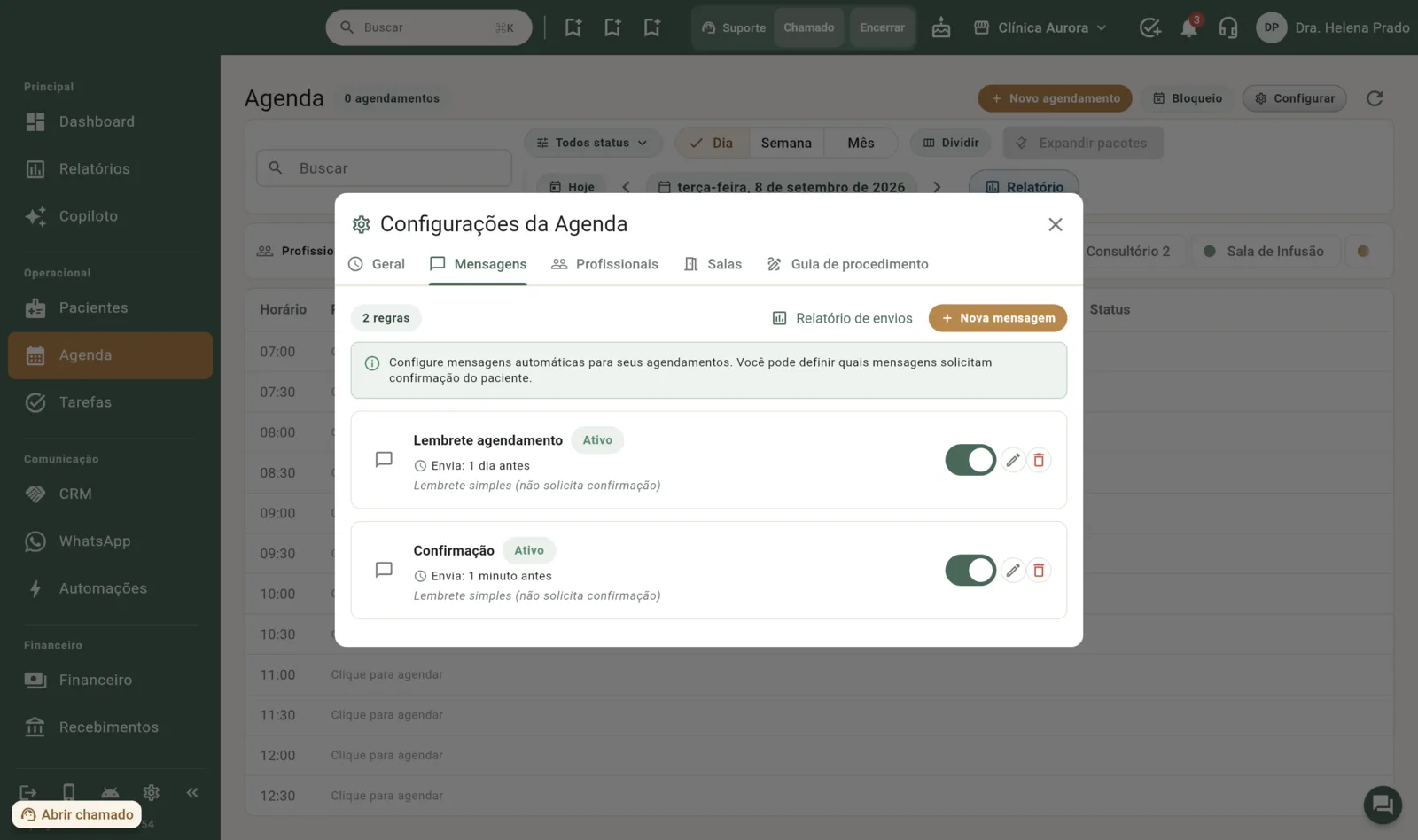
O que preencher em "Nova mensagem":
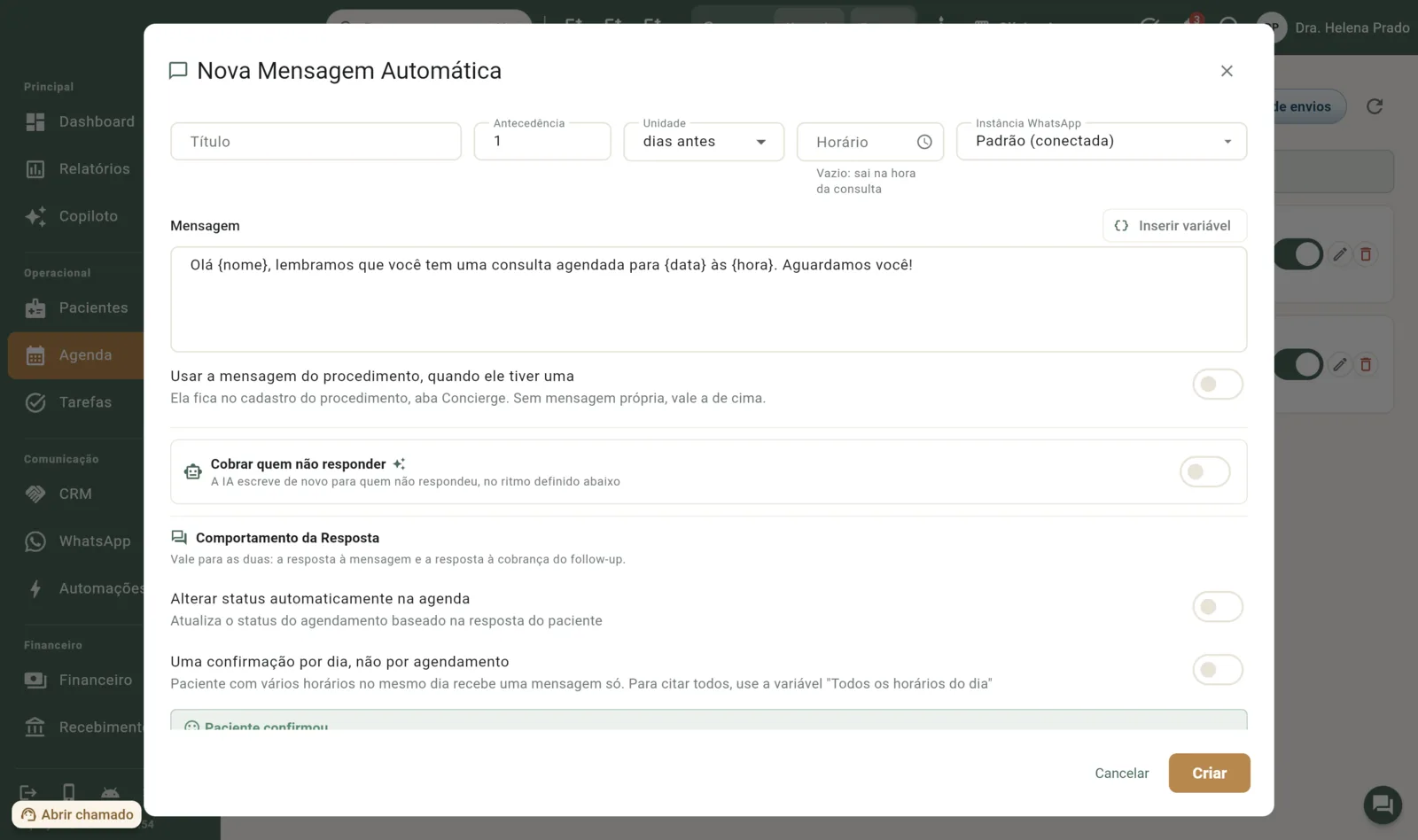
- Título: um nome para você reconhecer, como "Lembrete 1 dia antes".
- Antecedência e Unidade: quanto tempo antes da consulta (dias, horas ou minutos).
- Horário: a hora em que a mensagem sai, por exemplo 09:00. Vazio, ela sai na hora da consulta menos a antecedência.
- Não enviar no sábado e no domingo: para clínica que fecha no fim de semana. O que sairia no sábado ou no domingo sai na sexta, no mesmo horário — então, na sexta, o paciente recebe o aviso do sábado, do domingo e da segunda. Sem isso, a mensagem de segunda-feira sai no domingo, quando não há ninguém na clínica para remarcar o horário que o paciente desmarcar. Aparece quando a antecedência está em dias e você preencheu o Horário.
- Instância WhatsApp: deixe Padrão (conectada) para usar o número principal.
- Mensagem: o texto que o paciente recebe. Use Inserir variável para colocar o primeiro nome, a data, a hora, o serviço e o profissional; o sistema troca pelo dado de cada consulta.
- Usar a mensagem do procedimento, quando ele tiver uma: se a atividade tem mensagem própria (aba Concierge da atividade), ela vale no lugar desta.
- Cobrar quem não responder: a IA escreve de novo para quem ficou em silêncio, no ritmo que você definir (quantas vezes e de quanto em quanto tempo).
- Comportamento da resposta: Alterar status automaticamente na agenda muda o agendamento conforme a resposta (o que fazer quando o paciente confirmou e quando não confirmou). Uma confirmação por dia manda uma mensagem só para quem tem vários horários no mesmo dia.
- Criar. A regra aparece na lista com o próprio interruptor.
O que esperar: no horário da regra, cada paciente com consulta recebe a mensagem. Se a regra muda o status, sim deixa o agendamento Confirmado e não deixa Cancelado, liberando o horário, sem ninguém mexer. Quem fica em silêncio não cancela: a cobrança repete conforme você configurou.
Como conferir que saiu: no cartão Lembrete de consulta da tela Automações, clique em Quem não recebeu. Ali estão as consultas de hoje e de amanhã, uma a uma: saiu, vai sair a tal hora, ou não saiu e o motivo (sem telefone, número desconectado, fora do horário). O botão Relatório de envios, na aba Mensagens, mostra o histórico completo.
Veja também Confirmação e status.
Guia do atendimento para assinatura
Depois de executar um atendimento, o paciente recebe a guia no WhatsApp para assinar pelo celular, sem imprimir nada.
Onde liga: Agenda → Configurar → aba Guia de procedimento.
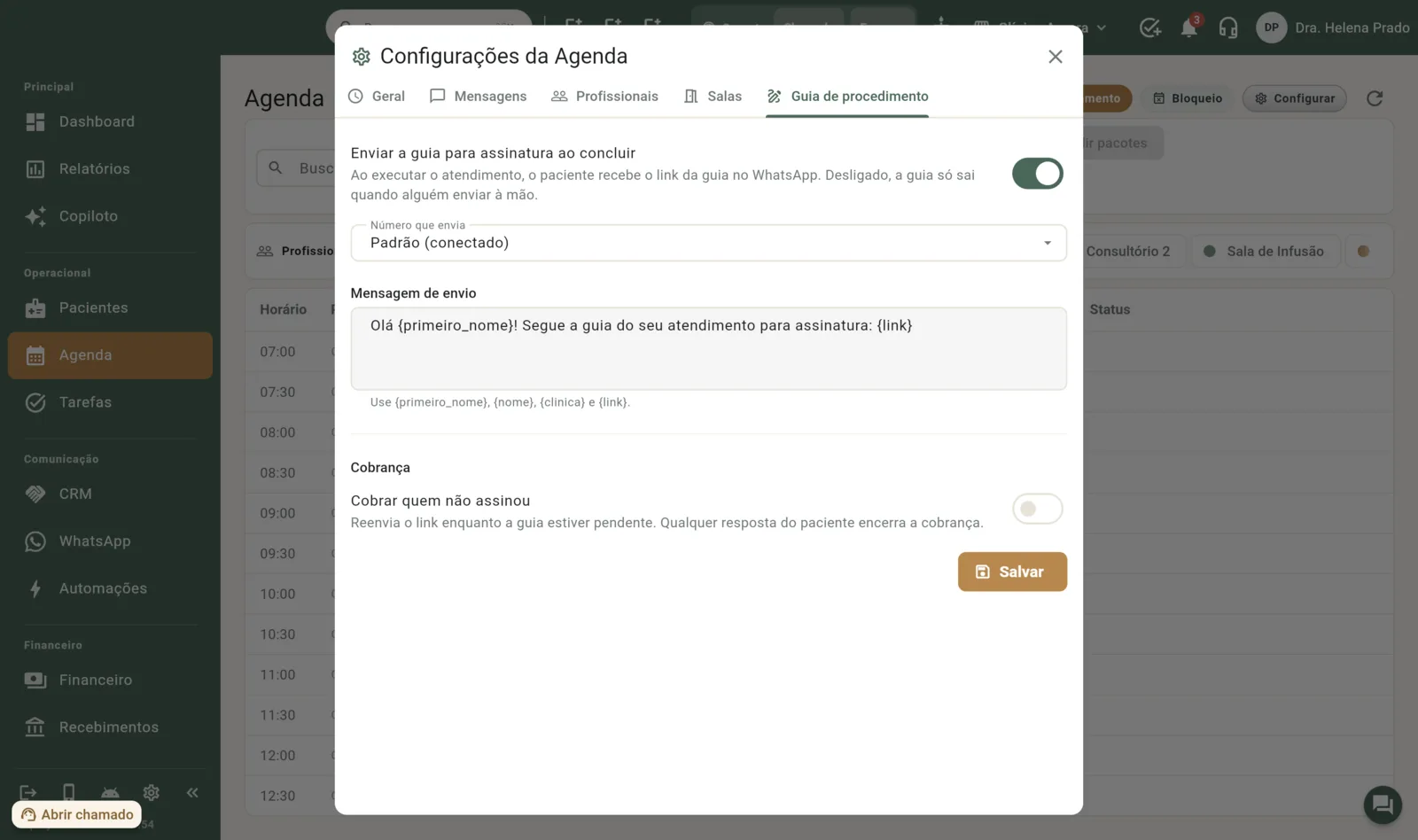
O que preencher:
- Enviar a guia para assinatura ao concluir: ligue a chave. É ela que faz a guia sair sozinha; desligada, a guia só sai quando alguém enviar à mão.
- Número que envia: Padrão (conectado) usa o WhatsApp principal da clínica.
- Mensagem de envio: o texto que acompanha o link. Pode usar
{primeiro_nome},{nome},{clinica}e{link}. - Cobrar quem não assinou: ligue para reenviar o link enquanto a guia estiver pendente. Você escolhe depois de quanto tempo cobrar, de quanto em quanto tempo, quantas vezes e se abre uma tarefa para a equipe quando ninguém assina. Qualquer resposta do paciente encerra a cobrança.
- Salvar.
O que esperar: ao concluir a execução com Executar e assinar, o paciente recebe o link em até 15 minutos, dentro do horário da IA Concierge. Quando ele assina, a assinatura aparece no card do agendamento, na aba Assinaturas, e a conversa dele no módulo WhatsApp mostra a mensagem que saiu.
Precisa mandar agora, sem esperar? No card do agendamento, Gerar termo de execução abre a conversa do paciente com o link pronto. Atendimento já executado sem assinatura: card → aba Assinaturas → Solicitar assinatura.
A chave da guia funciona sozinha
Ela não depende da Concierge Jurídica (contratos e termos, em Configurações → Jurídico). Ligou a chave e salvou, a guia sai.
Veja também Assinatura digital.
Mensagens de uma atividade: confirmação própria, preparo, pós e remarket
Cada atividade pode ter as próprias mensagens: um preparo antes ("jejum de 12 horas"), um cuidado depois ("evite sol por 48h"), uma retomada de contato semanas depois para vender a próxima sessão.
Onde liga: Configurações → Serviços → Atividades, clique no lápis da atividade e vá na aba Concierge. Ela tem quatro momentos, cada um com a própria lista:
- Confirmação: uma mensagem de confirmação só desta atividade, no lugar da mensagem padrão da Agenda.
- Pré-execução: o que a Concierge faz antes do atendimento (preparo, orientação).
- Pós-execução: o que faz depois, e o que acontece quando o paciente responde.
- Remarket: retomada de contato depois da execução; quando o paciente responde, a equipe é avisada para continuar a venda.
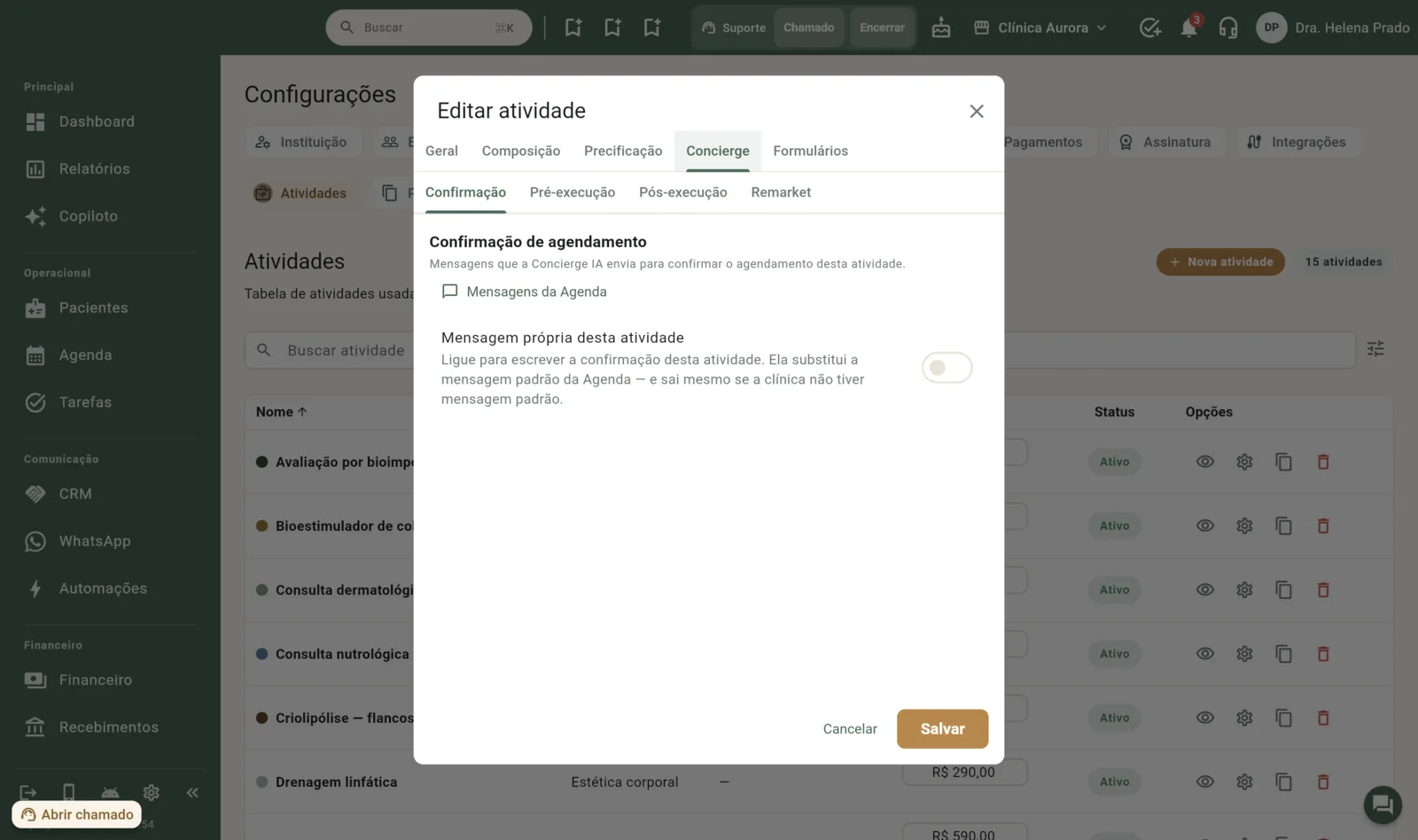
O que preencher em "Adicionar automação":
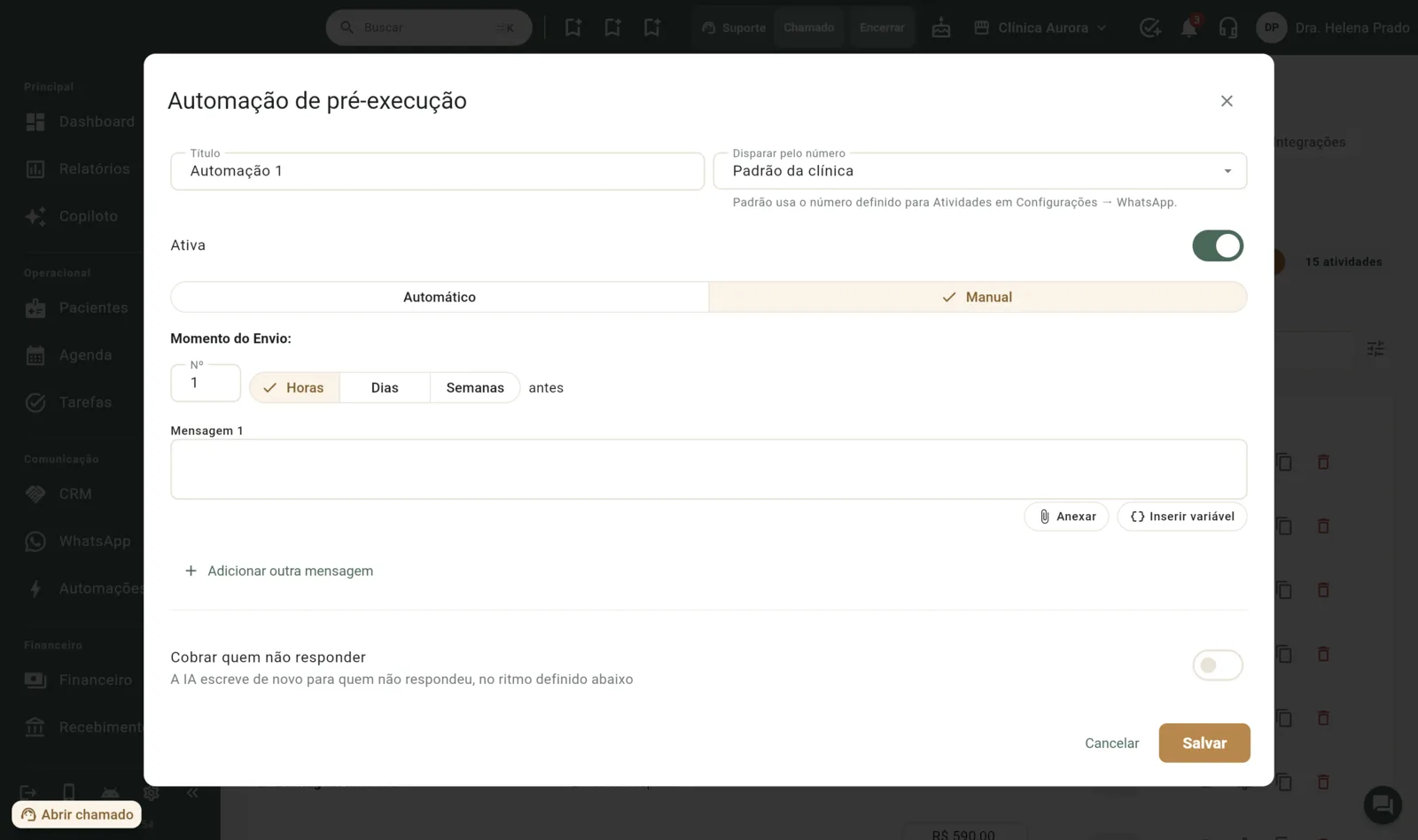
- Título: por exemplo "Preparo 1 dia antes".
- Disparar pelo número: Padrão da clínica usa o número definido para Atividades em Configurações → WhatsApp.
- Ativa: a chave da automação. Desligada, ela fica guardada sem enviar.
- Automático ou Manual. Em Manual você escreve as mensagens. Em Automático você escreve uma instrução em texto livre e a IA cuida do resto, por exemplo "Envie uma mensagem 1 dia antes às 8h pedindo jejum de 12h".
- Momento do envio: um número e a unidade (horas, dias ou semanas) antes ou depois do atendimento. Na confirmação existe também No ato do agendamento, que sai assim que o horário é marcado.
- Mensagem 1: o texto. Inserir variável coloca o nome, a data e a hora; Anexar manda um arquivo junto (uma orientação em PDF, por exemplo). Adicionar outra mensagem cria uma sequência.
- Cobrar quem não responder, quando a mensagem espera resposta.
- Salvar, e depois Salvar de novo na atividade.
O que esperar: cada paciente agendado nessa atividade recebe as mensagens nos momentos que você marcou. Na tela Automações, os cartões Confirmação de agendamento, Acompanhamento pós-atendimento e Remarket contam o que está em andamento e o que saiu.
Formulário antes da consulta
Anamnese, pré-consulta, pesquisa de satisfação: o paciente recebe o link e responde pelo celular, e a resposta fica guardada com o nome dele.
Onde liga: são dois lugares.
- Primeiro, monte o formulário em Marketing → Formulários e deixe a chave em Recebendo respostas. O passo a passo está em Formulários.
- Depois, em Configurações → Serviços → Atividades, abra a atividade e vá na aba Formulários. Clique em Adicionar automação.
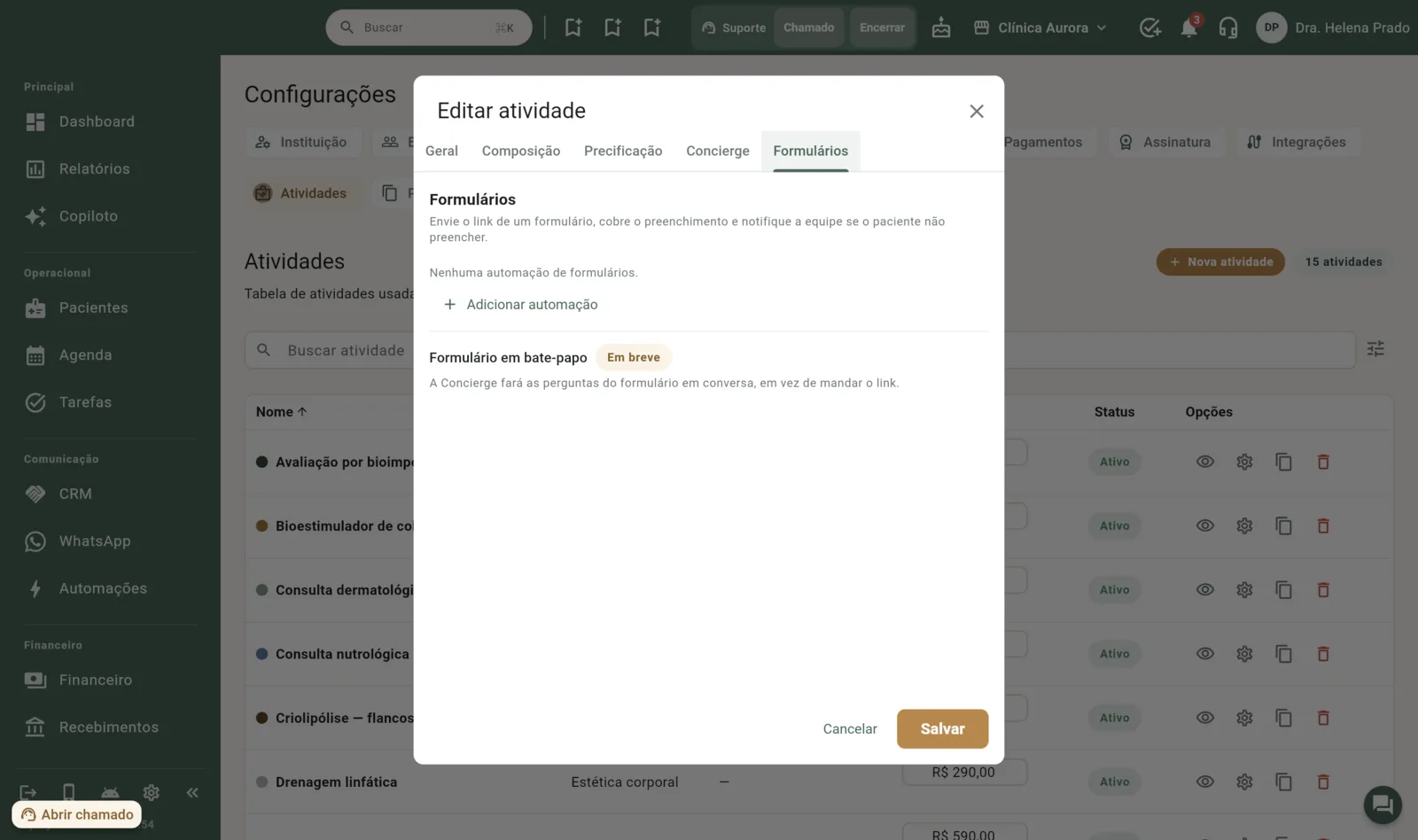
O que preencher:
- Formulário a enviar: só aparecem os formulários que estão recebendo respostas.
- Momento do envio: no ato do agendamento, ou tantos dias ou horas antes da consulta.
- Mensagem: o texto com o link. A variável
{link_formulario}vira o link do formulário;{formulario}, o nome dele. - Cobrar quem não preencheu, para lembrar o paciente e avisar a equipe se ele não responder até a consulta.
O que esperar: o paciente recebe o link no momento marcado. As respostas ficam em Marketing → Formulários → Respostas. Na tela Automações, o cartão Formulário pré-consulta mostra quem recebeu e quem ainda não preencheu.
Formulário em bate-papo
A opção de a Concierge fazer as perguntas em conversa, em vez de mandar o link, aparece na aba como Em breve. Por enquanto o paciente recebe o link.
Contratos e termos para assinar
Contrato de plano, termo de consentimento, qualquer documento gerado para o paciente assinar.
Onde liga: Configurações → Jurídico, na seção Concierge Jurídica.
O que preencher:
- Enviar por: o número que manda os contratos e as cobranças de assinatura.
- Ativar envio e cobrança automáticos: ligue. Sem isso, o documento é gerado e fica esperando alguém enviar à mão.
- Notificar quando o paciente assinar: marque quem da equipe recebe o aviso no sino.
O que esperar: o documento sai por WhatsApp para assinatura, a cobrança repete até o paciente assinar e o documento assinado volta para o prontuário. É o cartão Termos e assinaturas na tela Automações.
Cobrança de orçamento
Onde liga: é por orçamento. Na ficha do paciente, aba Orçamentos, abra o orçamento e clique em Enviar para aceite. Isso gera o link e liga a cobrança só daquele orçamento.
O que esperar: o paciente recebe o link com o valor e aceita ou recusa pelo celular. A Concierge lembra de tempos em tempos enquanto ele não decide, e para sozinha quando ele aceita, recusa ou o orçamento vence. Veja Acompanhar orçamentos.
Aniversário e link de cadastro
Onde liga: Pacientes → Configurar (a engrenagem no topo da lista).
- Aba Aniversário: ligue Enviar mensagem de aniversário. Você escreve a Mensagem do dia (sai na manhã do aniversário, uma vez por ano para cada paciente) e, se quiser, uma Mensagem antecipada (no primeiro dia do mês do aniversário ou alguns dias antes).
- Aba Cadastro pelo paciente: a Mensagem que vai com o link de cadastro e a cobrança de quem não preencheu (depois de quanto tempo e quantas tentativas).
Quando o WhatsApp cai
Nenhuma automação sai por outro número sem você mandar. Enquanto o número estiver fora, a faixa vermelha na tela Automações mostra quem ficou sem mensagem. Quando o número volta, o que cada automação faz com o que atrasou você escolhe em Configurações → Instituição → IA Concierge → Quando o WhatsApp reconectar:
- Descartar o que atrasou (padrão): esquece as mensagens que perderam a hora.
- Enviar o que atrasou: manda tudo assim que reconectar.
- Ficar desligado até eu religar: a automação para e aparece no cartão com o botão Religar.
Não saiu? Onde olhar
- Tela Automações, faixa do topo: se está vermelha, o número caiu. Reconecte em Configurações → WhatsApp.
- Cartão da automação: o interruptor está ligado? "Sai por" mostra um número conectado?
- Histórico da lista: procure pelo nome do paciente. A linha diz o motivo (sem telefone, fora do horário, número desconectado, paciente respondeu antes).
- Configurações → Instituição → IA Concierge: a mensagem pode estar esperando o horário de funcionamento.