
Tema
Assinatura digital
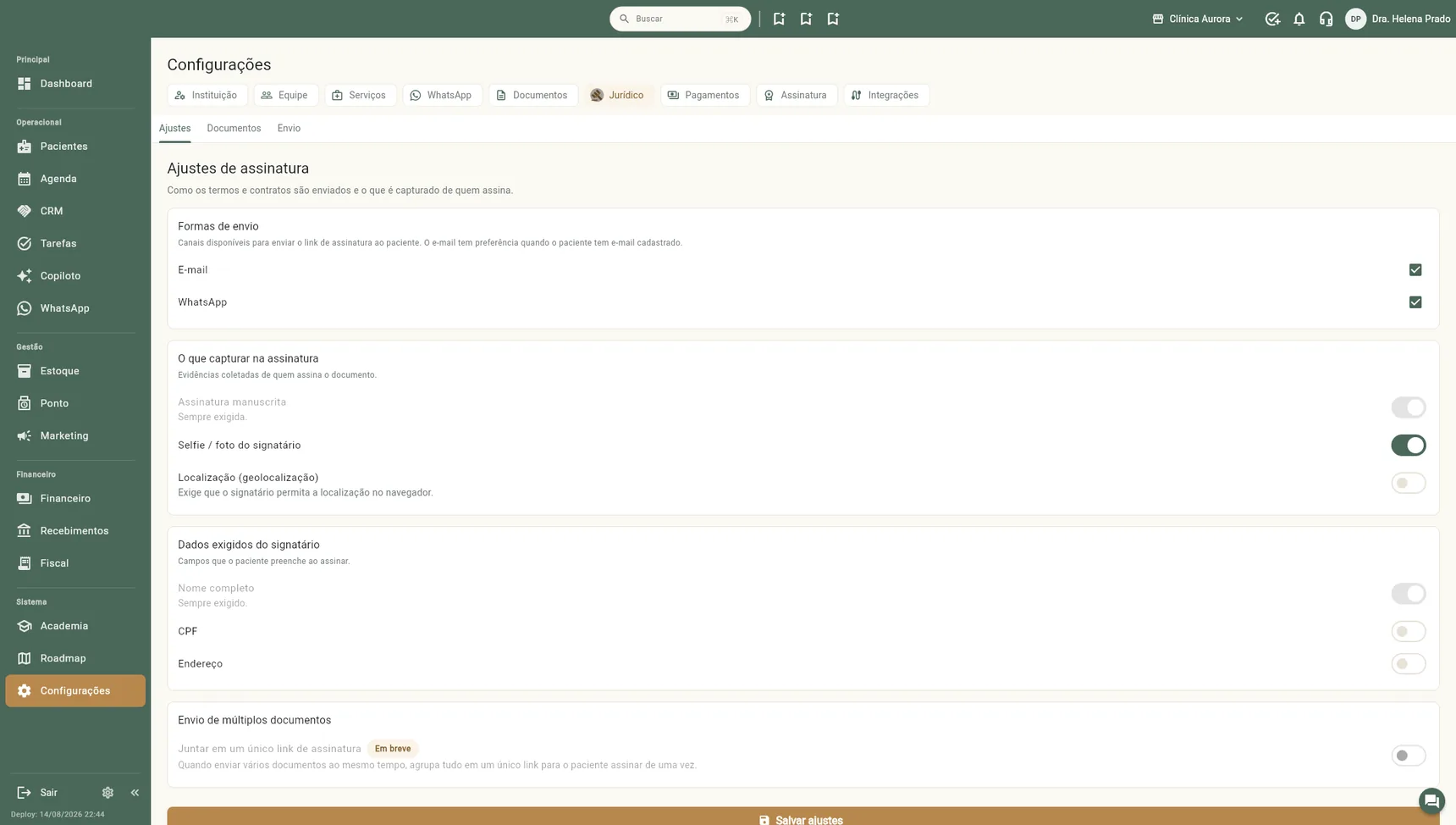
Documentos e receitas podem ser assinados digitalmente com certificado ICP-Brasil — validade jurídica plena, sem imprimir nada.
O que você precisa
Um certificado digital de pessoa física (e-CPF) em uma destas formas:
- Certificado na nuvem (VIDaaS) — assina pelo celular, aprovando no aplicativo da certificadora. Não precisa cadastrar nada: o sistema pede a confirmação na hora de assinar. O VIDaaS é gratuito para médicos pelo convênio do CFM.
- Arquivo A1 (.pfx) — o arquivo do certificado fica cadastrado no seu perfil e assina direto.
Cartão ou token A3 não assina aqui. A chave desse tipo de certificado nunca sai do cartão, então não existe arquivo para enviar. Quem só tem A3 assina pela nuvem (VIDaaS) ou emite um A1.
A configuração fica no seu perfil, e cada profissional cadastra o próprio certificado, uma vez só, entrando com o próprio usuário:
- Clique no seu nome, no alto da tela (abre Meu perfil).
- Na aba Informações, desça até Assinatura digital.
- Clique em Escolher .pfx e selecione o arquivo do certificado.
- Digite a Senha do certificado e clique em Cadastrar certificado.
O bloco passa a mostrar o nome do certificado e a validade. A partir daí, ao assinar uma receita ou documento, o sistema usa esse certificado direto.
Quem administra a clínica também pode cadastrar pela ficha do profissional
Não é preciso entrar no usuário do médico. Em Configurações → Equipe → Profissionais, abra a ficha dele, aba Informações, e desça até o bloco Certificado digital: é o mesmo Selecionar .pfx + Senha do certificado + Cadastrar certificado. O bloco aparece quando a chave Profissional de saúde está ligada, logo acima.
Quem cadastra precisa ter o arquivo e a senha do certificado em mãos — e, com os dois, passa a conseguir assinar em nome do profissional. Por isso o mais seguro continua sendo o próprio médico cadastrar, no perfil dele.
Veio de outro sistema e o botão Assinar não aparece?
Se a sua clínica migrou de outra plataforma, o arquivo do certificado pode ter vindo junto, sem a senha. Nesse caso vá em Meu perfil → Assinatura digital: a tela mostra o aviso e o campo para guardar a senha — informe a senha do certificado e o botão Assinar volta, sem precisar enviar o arquivo de novo.
Não acho o arquivo do meu certificado
O .pfx é o arquivo do certificado A1, e ele é criado uma vez só, na hora em que você instala o certificado. A certificadora não guarda uma cópia para você baixar quando quiser. Antes de comprar outro, veja em qual caso você está:
Instalei o A1 no meu computador e não sei onde ficou o arquivo. Ele continua instalado, mesmo sem a pasta original. No Windows: aperte a tecla Windows, digite certmgr.msc e abra Pessoal → Certificados; clique com o botão direito no certificado com o seu nome, escolha Todas as tarefas → Exportar, marque Sim, exportar a chave privada, deixe o formato .PFX, crie uma senha e salve. Esse arquivo é o que você envia no sistema, com essa senha. No Mac, o caminho é o Acesso às Chaves, aba Meus certificados, botão direito no certificado → Exportar no formato .p12.
Meu certificado é cartão ou token (A3). Não existe arquivo e não adianta procurar. Use o VIDaaS ou emita um A1.
Meu certificado é na nuvem (VIDaaS, BirdID, NeoID). Também não tem arquivo, e você não precisa de nenhum: emita o documento, clique em Assinar e confirme no aplicativo da certificadora.
Troquei de computador, formatei ou perdi o arquivo. Dentro da validade, boa parte das certificadoras deixa instalar o mesmo certificado de novo, sem cobrar e sem repetir a validação — em geral pela área do cliente, com o número do pedido. Fale com quem emitiu o seu (Certisign, Serasa, Soluti, Valid, Safeweb e outras) e pergunte pela reinstalação do certificado A1 antes de comprar outro.
A senha do certificado é sua
Ninguém da All4Clinic pede a sua senha do certificado, nem por e-mail nem por WhatsApp. Ela é digitada só por você, na tela do seu perfil.
Assinar um documento
- Emita o documento ou a receita normalmente.
- Clique em Assinar.
- Confirme com o seu certificado (no app da nuvem, ou direto se for A1).
- O PDF assinado fica no prontuário, com a assinatura embutida no arquivo.
Assinar várias sem confirmar no celular toda vez
Quem usa certificado na nuvem confirma no aplicativo a cada documento, e num dia de muitas receitas isso cansa. Dá para deixar a autorização valendo por um tempo: em Meu perfil → Assinatura digital → Certificado em nuvem (VIDaaS), o campo Pedir confirmação no celular aceita de 1 hora a 24 horas. Dentro da janela que você escolher, a certificadora não pede o aplicativo de novo. Confirmar a cada documento é o mais seguro, e continua sendo o padrão de quem não mexe nesse campo.
A recepção emite e o médico assina
Atestado, pedido de exame, declaração e receita podem ser preparados pela recepção e assinados depois pelo profissional, sem ninguém trocar de login.
- No prontuário do paciente, abra a aba Documentos e escolha a sub-aba do tipo (Prescrição, Exames, Dieta, Laudo, Atestado, Outros). Use o modelo, preencha e clique em Gerar documento, no fim do editor.
- Quando o sistema perguntar sobre a assinatura, escolha Solicitar assinatura de outro profissional e selecione o médico.
- Ele recebe o aviso, abre a solicitação e assina com o certificado dele. O PDF assinado volta para o prontuário do paciente.
Para o nome dele aparecer nessa lista, o profissional precisa ter o certificado cadastrado e a delegação ligada: em Meu perfil → Assinatura digital, no bloco Delegação de assinatura, ele liga Permitir solicitações de assinatura. Enquanto isso estiver desligado, a lista de profissionais vem vazia.
Se ele não quiser confirmar pedido por pedido, no mesmo lugar existe Aprovação automática: ele marca quem pode pedir por ele, e o documento já sai assinado no momento em que a recepção solicita.
Quando o paciente não quer receber link no celular
Ele assina ali mesmo, na clínica, sem mensagem nenhuma: a tela de assinatura abre no computador da recepção (ou num tablet) e ele assina com o dedo ou com o mouse. O documento assinado volta para o prontuário sozinho, igual ao que é assinado pelo link.
Toda tela que manda documento para assinatura pergunta antes: Enviar para o paciente ou Assinar agora. Escolha Assinar agora.
- Na hora de executar o procedimento: no Executar serviço, use o botão Executar e assinar (com vários serviços juntos, Concluir e assinar).
- Atendimento já executado: abra o agendamento, aba Assinaturas, Gerar termo de execução.
- Termos marcados no Compliance ou no Jurídico do diário: depois de Continuar para envio.
- Documento que já está na lista do Compliance: no ícone Assinar na hora ou anexar assinado da linha do termo, escolha Assinar na hora. O caminho completo, do cadastro do modelo até o documento assinado, está em Termos e contratos.
O pop que abre também mostra um QR code, para quem preferir apontar a câmera do celular do paciente em vez de virar a tela. O link vale por algumas horas; depois disso é só abrir de novo.
Quando o paciente só assina no papel
Sempre vai ter o paciente que não assina no celular. O termo assinado à mão entra no sistema pela aba Compliance do prontuário (ou pela aba Assinaturas do agendamento), e fica guardado junto com os assinados digitalmente — não precisa arquivar em pasta à parte.
A aba é uma lista do que já foi enviado, com o status, o nome do termo, a forma de envio e as datas de envio, recebimento (quando o paciente abriu) e assinatura. Para mandar um termo novo, use Enviar novo, no topo: marque os termos, revise e envie. Todo termo que saiu e ainda não voltou assinado fica como Pendente de juntada. Se o paciente assina pelo link, o documento assinado volta sozinho.
O termo saiu do sistema e voltou assinado no papel: na linha dele, clique no ícone Assinar na hora ou anexar assinado → Fazer upload de arquivo. Escolha o PDF ou a foto do documento digitalizado, informe a data da assinatura e ele passa a constar como assinado.
O termo nem passou pelo sistema (papel próprio do paciente, termo de outra clínica, documento antigo): use Anexar documento assinado, no topo da aba. Você escolhe o arquivo, dá um nome a ele (por exemplo, "TCLE - Implantes hormonais"), informa a data da assinatura e pronto — não é preciso ter modelo cadastrado.
Aceita PDF, JPG e PNG, até 20 MB por arquivo.
O carimbo da clínica
Além da assinatura do profissional, os documentos emitidos levam o selo digital da plataforma, que garante a integridade do arquivo: qualquer alteração depois da emissão invalida o selo.
Conferência por terceiros
Todo documento assinado sai com QR code e código de verificação: farmácia, laboratório ou o próprio paciente conferem a autenticidade na página pública de validação, sem precisar de acesso ao sistema.