
Tema
Receber pagamentos
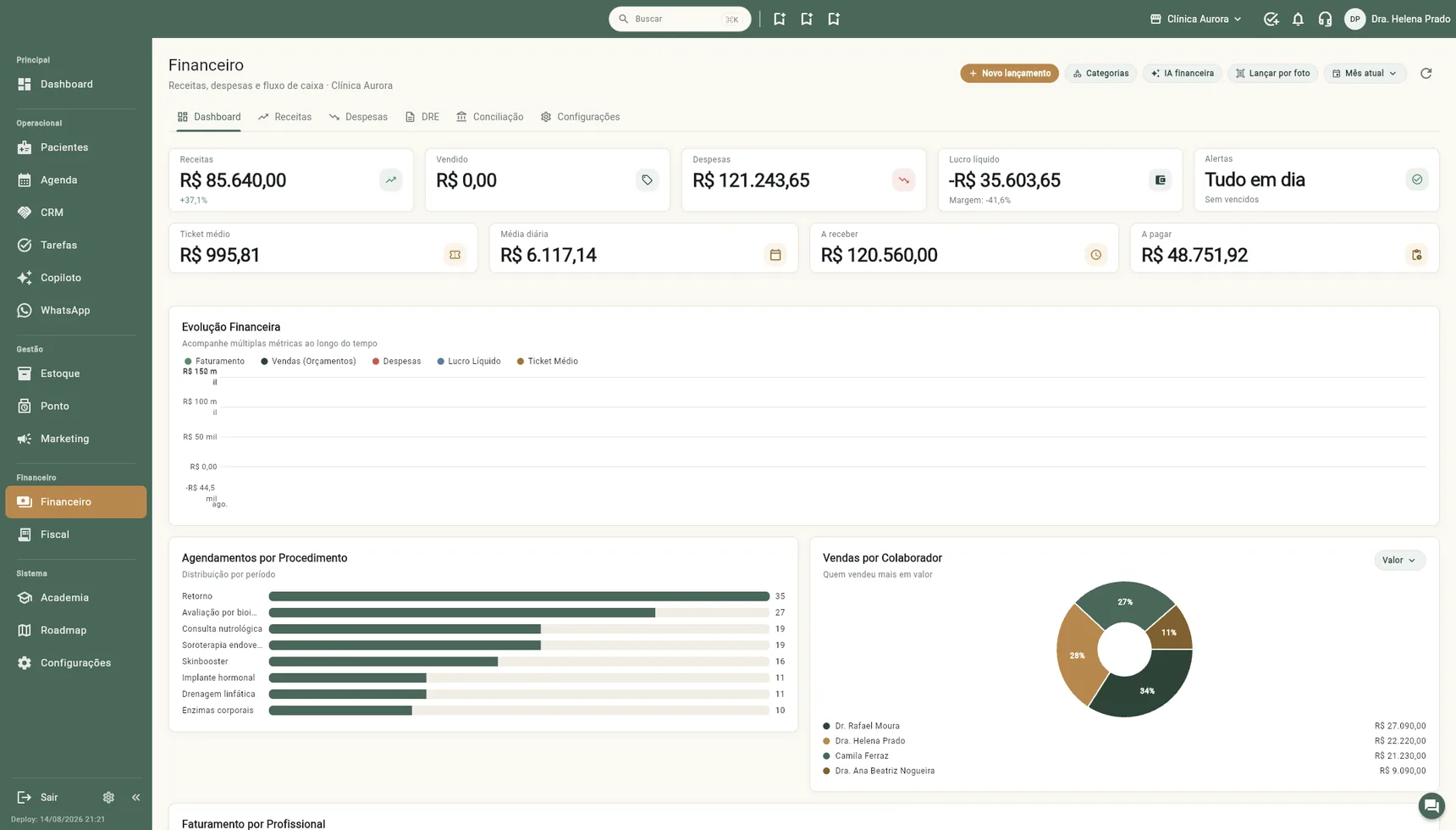
Tudo que os pacientes têm a pagar (parcelas de orçamento, débitos de agendamento e lançamentos avulsos) pode ser recebido em dois lugares: direto no prontuário do paciente ou na visão geral do financeiro.
Pelo prontuário do paciente (caminho mais rápido)
- Abra o paciente e vá na aba Financeiro do prontuário.
- No card do orçamento aprovado, clique em Receber — ele já abre a próxima parcela em aberto. (A lista completa das parcelas fica na sub-aba Cronograma, com o botão Pagar em cada linha.)
- Informe a forma de pagamento (dinheiro, PIX, cartão de crédito/débito, transferência, boleto...) e, no cartão, a maquininha usada — assim a conferência com a operadora fecha depois.
- Confirme. A parcela fica quitada e o paciente sai da lista de pendências.
Pagamento dividido (metade PIX, metade cartão) também é aceito: registre cada parte com a sua forma.
Pela visão geral do financeiro
- Abra Financeiro → Receitas → Cronograma: é a planilha com todas as parcelas da clínica.
- Na linha da parcela, clique no ícone de Registrar pagamento (as duas cédulas, no fim da linha).
- O registro é o mesmo do prontuário: forma de pagamento, maquininha e confirmação.
A sub-aba Pendências mostra só o que está vencido ou vence em breve — útil para a cobrança do dia.
De onde vêm as cobranças
- Orçamento aprovado — gera as parcelas na condição combinada (veja Orçamentos).
- Agendamento — atividade paga agendada cria um débito sem vencimento, que vence quando o atendimento é executado.
- Lançamento avulso — venda de produto ou serviço fora de orçamento, criada direto no financeiro.
Sessão de orçamento: agende pelo plano
Serviço vendido dentro de um orçamento e agendado direto na agenda cria uma cobrança nova, mesmo com o orçamento já pago. O caminho certo tem duas partes: Gerar plano de acompanhamento nos três pontinhos do orçamento aprovado e, ao marcar cada sessão, escolhê-la na aba Plano do Novo agendamento. Passo a passo em Acompanhar e aprovar.
Paciente aparece "devendo" e não deve?
Confira se não é um débito de atendimento que foi cancelado sem baixa — remova ou quite o débito e o aviso some da agenda. Em clínicas migradas, pendências antigas do sistema anterior merecem conferência antes de qualquer cobrança.
Fechamento do dia
A visão do financeiro mostra o recebido do período por forma de pagamento — é a conferência de caixa da recepção no fim do dia.
O registro de pagamento, campo a campo
O mesmo pop aparece no prontuário, no Cronograma e na agenda:
- Data do pagamento — a data em que o paciente pagou de fato (o calendário aceita datas passadas). É ela que entra no caixa do dia.
- Formas de pagamento — uma linha por forma, com Forma, Valor e Conta de destino (obrigatória: é ela que move o saldo da conta; no cartão, escolha a maquininha). Use Adicionar forma de pagamento para dividir (metade PIX, metade cartão). No cartão aparecem também Maquininha, Bandeira, Parcelas e Condição/taxa.
- Desconto — em % ou R$, dentro do limite permitido para o seu perfil.
- Reconciliar saldo restante — quando o valor pago é menor que a parcela, o que falta vira uma ou mais parcelas novas (Adicionar parcela: forma, conta, valor, vencimento), com juros em R$ ou % se for o caso.
- Nota fiscal — A definir ou Emitir ao quitar (deixa a nota pré-pronta para o módulo Fiscal).
- Comprovante — até 3 arquivos (foto do comprovante, recibo). Em parcela já paga, o botão vira só "anexar comprovante".
- Observações — texto livre.
Não dê baixa pelo lápis
O Editar lançamento (lápis na linha) muda status para Pago, mas não é o caminho da baixa: ele não pede forma, conta nem comprovante do jeito certo. Use sempre Registrar pagamento.