
Tema
Planos de acompanhamento
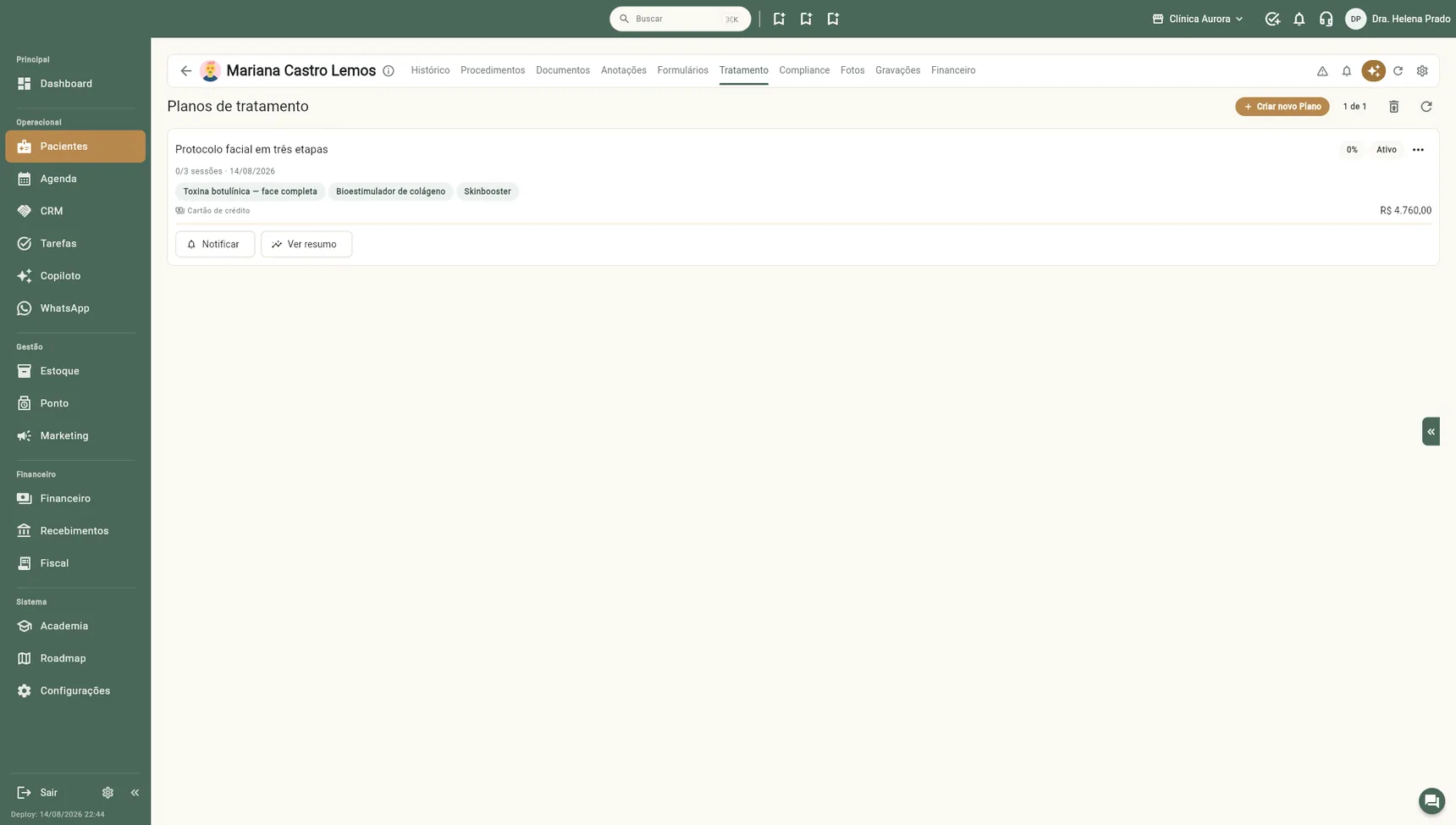
Plano de acompanhamento é o tratamento de longo prazo com roteiro: um protocolo de semanas ou meses, com as sessões e os produtos previstos, e o financeiro combinado (entrada, parcelas).
Como nasce um plano
O caminho comum é a partir de um orçamento aprovado: o plano herda os itens e valores combinados. Também dá para criar direto na aba Tratamento da ficha do paciente.
Modelo de plano (campanha, protocolo que se repete)
Quando o mesmo pacote é vendido para vários pacientes — uma campanha do mês, um protocolo fechado —, cadastre um modelo uma vez em Configurações → Planos de Acompanhamento e depois aplique em cada paciente.
Para aplicar: ficha do paciente → aba Tratamento → Criar novo Plano → Usar um modelo → escolha o modelo. O plano abre já preenchido com os itens, as sessões e os valores do modelo; você confere, ajusta o que for daquele paciente e salva.
O modelo não aparece dentro do orçamento: quem vende pelo orçamento monta os itens ali e, depois de aprovado, usa Gerar plano de acompanhamento no menu do orçamento.
Montando o plano, aba por aba
O cadastro tem cinco abas no topo. Dá para ir e voltar entre elas antes de salvar, e só a primeira tem campo obrigatório.
Não vai terminar agora? Salvar rascunho
Em qualquer aba, ao lado de Avançar, o botão Salvar rascunho guarda o que já foi preenchido e fecha o cadastro. Basta ter o paciente e o Nome do plano; o resto fica como estiver.
O plano aparece na aba Tratamento da ficha com o status Rascunho e o botão Continuar no card. Enquanto está assim, ele não entra na agenda (a aba Plano do agendamento não o oferece) e não gera cobrança, mesmo com o pagamento já configurado. Quando você terminar e clicar em Concluir plano, ele passa a valer e as parcelas combinadas vão para o financeiro.
1. Informações
Nome do plano é o único obrigatório — é como o plano aparece na lista, na ficha do paciente e no orçamento. Use o nome comercial mesmo ("Fibromialgia Care", "Protocolo Capilar 6 meses").
Tempo de acompanhamento (meses) é a duração do roteiro. É esse número que abre as semanas na aba Cronograma: cada mês vale 4 semanas, então 6 meses são 24 semanas.
Descrição é opcional e serve para a equipe reconhecer o plano depois: ela aparece embaixo do nome na lista de planos e entra na busca. Uma linha resolve — o que o plano cobre e para quem é, por exemplo "acompanhamento de 6 meses para fibromialgia, com consultas mensais e sessões de ozonioterapia". Não é texto para o paciente ler; o que vai para o orçamento são os itens e os valores.
2. Composição
É o que está incluído no plano. Cada linha é um serviço, uma categoria ou um insumo do estoque, com quatro campos: Quantidade (quantas vezes ao longo de todo o plano), Frequência (Único, Semanal, Quinzenal, Mensal, Bimestral, Trimestral, Semestral ou Anual), Valor unitário e Duração em minutos.
Uma consulta por mês num plano de 6 meses é quantidade 6 e frequência Mensal, não quantidade 1.
Ajustar a composição do serviço para este paciente
Numa linha de Serviço, depois de escolher a atividade, aparece o botão Ver composição. Ele abre os materiais do cadastro da atividade (o soro, as ampolas, os descartáveis) e deixa trocar para este paciente: mudar a quantidade no -/+, tirar um item na lixeira e acrescentar outro em Adicionar materiais. Ao salvar, o botão passa a dizer Composição editada e a linha ganha o selo Editada para este paciente.
O ajuste vale para todas as sessões daquela linha. O que saiu fica vermelho e riscado, o que entrou fica verde e o que mudou de quantidade fica amarelo, com a quantidade do cadastro ao lado. Voltar ao cadastro desfaz tudo. O cadastro da atividade em Configurações não muda.
3. Cronograma (opcional)
Aqui você distribui os itens da composição pelas semanas, na ordem em que devem acontecer — é o roteiro que a equipe segue ao agendar. A aba só abre depois que o tempo de acompanhamento estiver preenchido e existir item na composição.
Item que você não posicionar segue a frequência que já tem na Composição, então dá para montar o plano inteiro sem entrar aqui. Se resolver posicionar um item, posicione-o todas as vezes da quantidade dele. O sistema avisa quando duas sessões do mesmo item ficam mais próximas do que a frequência combinada — na hora do clique e no quadro amarelo no topo da aba.
Você não precisa posicionar semana por semana. Ao adicionar um item que tem frequência e ainda tem vezes a cumprir, aparece a pergunta Repetir nas próximas semanas?: em Aplicar recorrência o sistema distribui sozinho o que falta, respeitando o intervalo da frequência (semanal de 1 em 1 semana, quinzenal de 2 em 2, mensal de 4 em 4) e parando no fim do plano; em Só nesta semana ele deixa como está.
A semana pronta também se copia, como o horário entre dias na agenda: o botão de duplicar na linha da semana repete os itens dela nas semanas que você marcar, e o do cabeçalho do mês repete o mês inteiro em outros meses. A cópia respeita a quantidade vendida de cada item — o que passaria do total fica de fora, e o sistema diz quantos ficaram.
Para mudar a composição de uma sessão só, use o ícone de frasco ao lado do item posicionado na semana. O ajuste vale apenas para aquela vez (o item passa a mostrar Composição editada nesta semana); as outras sessões seguem a composição da linha. Se você duplicar essa semana, a composição editada vai junto.
4. Precificação
Soma dos itens, mais Honorários, menos Desconto. O Valor final é editável: se você fechou outro valor com o paciente, digite — a conta vira Valor sugerido ali do lado, e o botão Usar sugestão devolve o valor calculado se você mudar de ideia.
5. Pagamento (opcional)
Onde ficam a entrada e as parcelas combinadas, que vão para o financeiro. A nota fiscal também é opcional e fica nessa aba.
Emissão de NFS-e só funciona com a parte fiscal da clínica configurada em Fiscal (menu lateral, no grupo do Financeiro, aba Configuração) (certificado A1 e emissor cadastrado). Com ela ligada:
- A cada recebimento: cada parcela quitada gera uma nota pronta.
- À quitação total: sai uma nota só, com o valor inteiro, quando o plano termina de ser pago.
- A definir: nenhuma nota é gerada.
A nota não vai sozinha para a prefeitura: ela aparece em Fiscal › Notas para você conferir e clicar em Emitir (ou Emitir selecionadas, várias de uma vez).
Acompanhando a execução
- Cada sessão prevista vira uma etapa do plano; ao executar o serviço depois do atendimento, a etapa é marcada.
- Na agenda, o agendamento de quem tem plano mostra chips com a etapa correspondente — a recepção enxerga na hora que aquele horário faz parte de um pacote.
- Composição editada no plano aparece em todo o caminho: na aba Plano do novo agendamento a sessão a marcar ganha o selo Sessão 3/4 editada (e a semana no cronograma, Editada); ao clicar no agendamento na agenda, Ver composição mostra os materiais daquela sessão e deixa ajustar só aquele agendamento; na execução, as abas Execução e Materiais avisam Procedimento editado, com o que saiu, o que entrou e o que mudou. O que saiu aparece riscado e não baixa do estoque.
- Os valores das etapas ficam congelados como foram vendidos: mudar o preço de tabela de uma atividade depois não altera plano já fechado.
Paciente abandonou o tratamento
No card do plano, em ⋮ › Alterar status, existe a situação Interrompido — é o abandono de tratamento, diferente de Cancelado (a clínica desfazendo o plano) e de Concluído. O que já foi feito e pago continua valendo.
Se o plano ainda tiver cobranças em aberto, a própria tela mostra quantas são e quanto somam, e pergunta o que fazer: continuar cobrando o paciente ou cancelar as cobranças em aberto. Cancelar tira essas parcelas do a receber; o que já foi pago não muda. A mesma pergunta aparece ao cancelar o plano.
Expirado não é marcado por ninguém e nem aparece nessa lista: plano aqui não vence sozinho pela data. Ele só existe em plano que veio do sistema antigo já com essa situação.
Financeiro do plano
As parcelas combinadas aparecem no financeiro e na aba Financeiro da ficha. Pagamento em atraso marca o paciente com o aviso de pendência na agenda.
O caminho inteiro, de vender a receber, passando por agendar e executar cada sessão, está em Do procedimento ao financeiro do plano.