
Tema
Documentos e modelos
Atestados, termos de consentimento, orientações pós-procedimento, declarações: tudo sai da aba Documentos do prontuário, a partir de modelos.
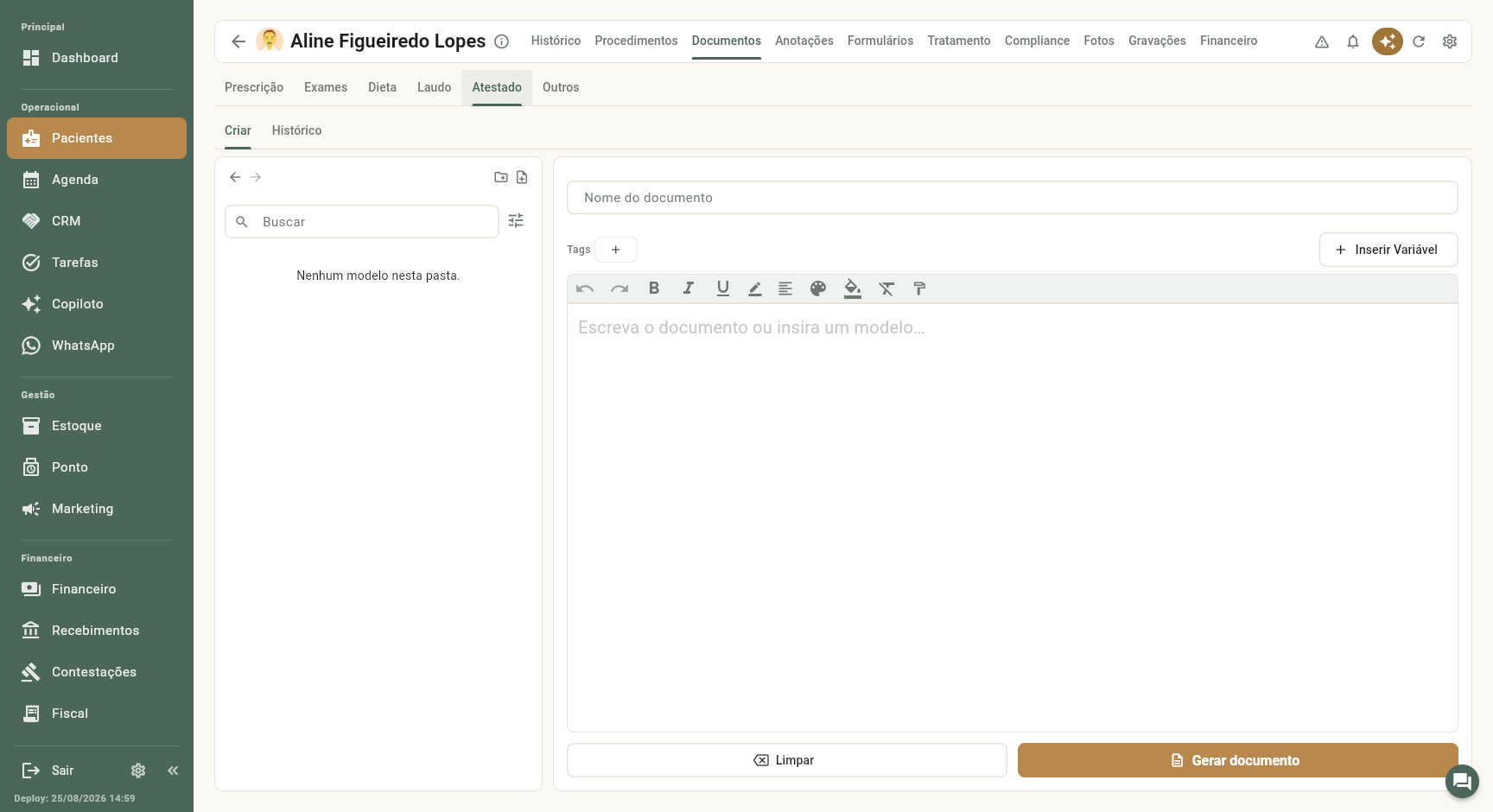
Emitir um documento
- No prontuário do paciente, abra Documentos e clique em Novo documento.
- Escolha o modelo na lista (organizada em pastas).
- O texto vem pronto, com os dados do paciente já preenchidos — revise e complete o que for específico do atendimento.
- Gere o PDF. Ele sai no papel timbrado da clínica e fica guardado no prontuário.
O documento pode ser impresso, baixado ou assinado digitalmente. Quem emite não precisa ser quem assina: a recepção gera o documento e escolhe Solicitar assinatura de outro profissional para o médico assinar depois (como funciona).
Excluir um documento emitido
No Histórico de Documentos, abra o menu de três pontinhos do documento:
- Nas primeiras 24 horas, use Excluir: o documento sai do prontuário na hora.
- Depois de 24 horas, o documento é registro do paciente e só sai com aprovação. Use Solicitar exclusão e escreva o motivo. Quem aprova recebe um aviso, e a linha do documento mostra "Exclusão solicitada por" até alguém decidir.
- Quem aprova encontra Aprovar exclusão e Negar exclusão no mesmo menu. Pode aprovar o dono, o administrador e quem tiver a marcação Aprovar exclusão de receita e documento no perfil de acesso, no grupo Prontuário (como mexer nos perfis).
O documento excluído vai para a lixeira, não é apagado. O documento assinado, e o que saiu depois das 24 horas, ficam guardados lá de vez: são a prova do que foi entregue ao paciente.
Laudo com a ajuda da IA
Na sub-aba Laudo, escolha Assistido no alto do editor. A conversa com a IA fica de um lado e o laudo do outro: peça, por exemplo, "crie um laudo justificando cada item do tratamento para o quadro deste paciente". A IA lê o prontuário e o tratamento do paciente e escreve o texto; clique em Inserir no laudo e ele vai para o editor, onde você revisa e ajusta antes de gerar.
Quando a IA justifica com estudo científico, ela cita só artigos que encontrou de verdade na PubMed, com o número (PMID) para você conferir. Essa busca pode ser desligada em Configurações → Documentos → Assistente de receitas → Configurar a IA. A conversa fica registrada no prontuário, como pede a Resolução CFM 2.454.
Criar e editar modelos
Em Configurações → Modelos de documento você monta os modelos da clínica:
- Escreva o texto uma vez, com formatação, e organize em pastas por tema.
- Use variáveis no meio do texto — nome do paciente, CPF, data, profissional — que o sistema preenche sozinho na emissão. A lista de variáveis disponíveis aparece no próprio editor.
- O editor mostra a folha como ela vai sair no PDF, com o timbre da clínica.
Importar modelos de um PDF antigo
Se você já tem as receitas e os pedidos de exame do sistema anterior em PDF, não precisa redigitar: em Configurações → Documentos → Modelos, clique em Importar de PDF, no alto da tela, ao lado de "Novo modelo".
- Escolha um ou vários PDFs. Pode ser o arquivo inteiro, com dezenas de páginas.
- O sistema lê tudo e separa cada receita e cada pedido de exame, já sem o nome do paciente, sem CRM, sem carimbo e sem o cabeçalho da clínica antiga — só o conteúdo.
- A lista aparece para você conferir: cada item vem com um nome sugerido (que você pode trocar ali mesmo) e com a marcação de Prescrição ou Exames.
- Quer um modelo por receita? Deixe "Criar um modelo para cada item" ligado. Prefere tudo junto? Desligue, e as receitas viram um modelo só, e os pedidos de exame, outro.
- Clique em criar. Os modelos nascem na pasta certa de cada tipo.
Receita que a clínica já tem como modelo — ou que apareceu duas vezes nos PDFs enviados — vem marcada como repetida e desmarcada, para você não criar o mesmo modelo duas vezes. Se quiser criar assim mesmo, é só marcar.
Migrou de outro sistema e "não acha" os modelos?
Modelos importados do sistema anterior podem ter caído em uma pasta na raiz, fora das pastas padrão. Use a busca da tela de modelos pelo nome do modelo — ele está lá.