
Tema
CRM e leads
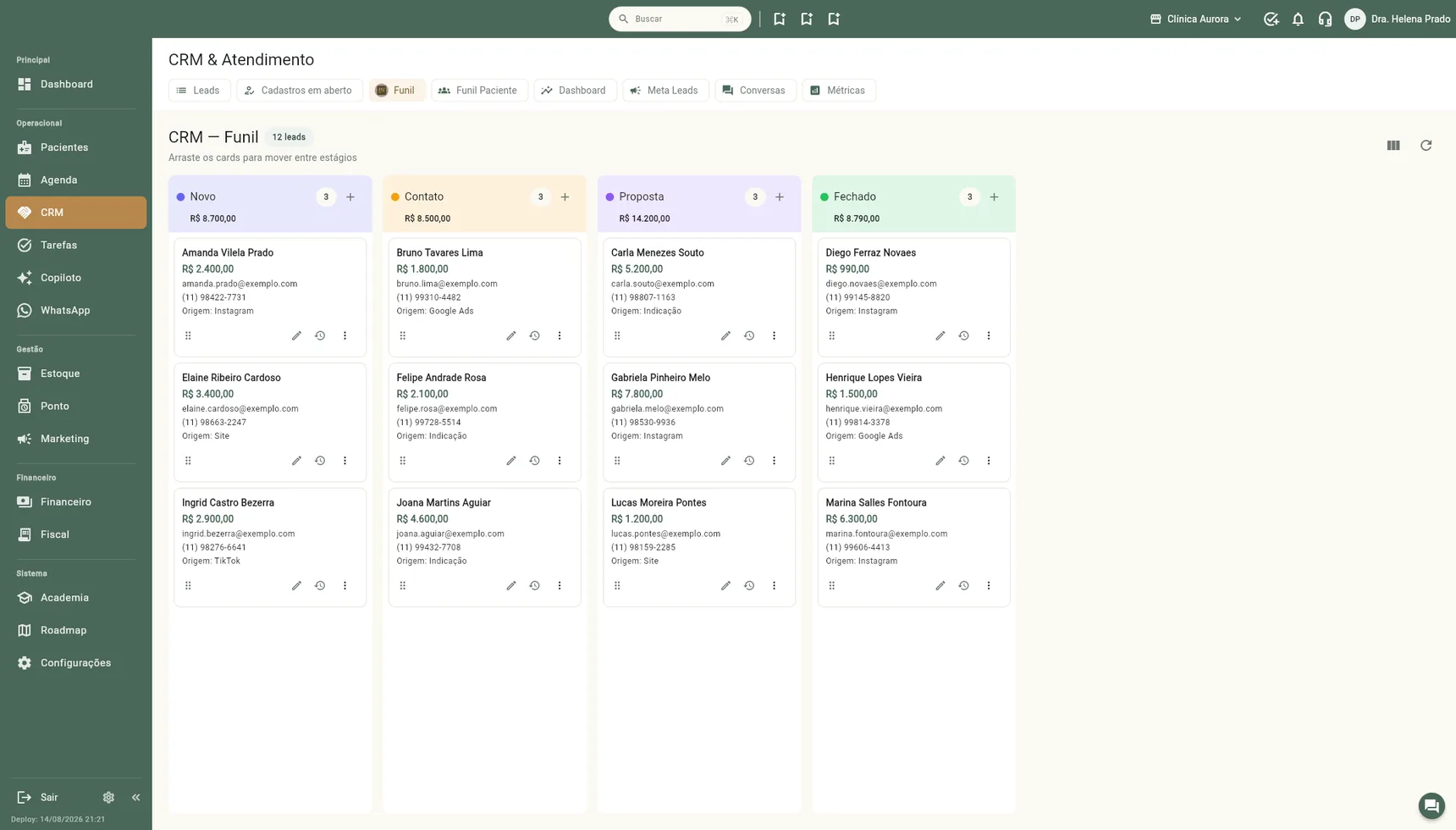
O CRM acompanha quem ainda não é paciente: os interessados que chegaram pelo Instagram, indicação ou telefone, do primeiro contato até fechar (ou desistir). Ele fica no menu CRM e tem estas telas:
| Tela | Para quê |
|---|---|
| Leads | A lista de todos os leads, com filtros e ações em lote. |
| Cadastros em aberto | Cadastros de paciente que ficaram pela metade e ainda não viraram paciente de verdade. |
| Funil | Os mesmos leads em colunas por etapa, para arrastar conforme a conversa evolui. |
| Funil Paciente | Um quadro para acompanhar pacientes já cadastrados em alguma jornada (pós-operatório, retorno). |
| Dashboard | Quantos leads entraram, de onde vieram, quantos fecharam. |
| Meta e Google Ads | Leads que chegam direto dos anúncios. |
| Conversas e Métricas | As conversas de WhatsApp dos leads e os números do atendimento. |
Cadastrar um lead
- Em Leads, clique em Novo lead (no Funil, o botão da coluna já cria o lead naquela etapa).
- Preencha Nome, Telefone e, se tiver, E-mail. Escolha o Estágio e o Responsável (quem vai cuidar do contato).
- Salve. O lead aparece na lista e na coluna do funil.
Depois, no lápis do lead (Editar lead), você completa o resto:
- Valor — quanto vale a venda se fechar. Soma nos números do funil.
- Origem — Instagram, indicação, site, Google... É o que responde "de onde vêm nossos pacientes?". Escreva sempre do mesmo jeito para o relatório agrupar.
- Status — em aberto, ganho ou perdido.
- Previsão de fechamento — a data que você espera fechar.
- Estágio — a coluna do funil.
- Responsável — quem cuida.
- Notas — o resumo do caso.
- Etiquetas — marcações livres ("botox", "evento de outubro"), pelo botão Gerenciar etiquetas. São as mesmas da conversa do WhatsApp: etiqueta posta no lead aparece na conversa dele, e a posta na conversa aparece no lead.
Lead e conversa do WhatsApp
Lead e conversa do WhatsApp com o mesmo número ficam ligados sozinhos: quando o lead é cadastrado, quando a pessoa manda mensagem ou quando você abre a conversa pelo lead. No card do funil e na lista de leads aparece a última mensagem e quantas estão sem ler; um toque abre a conversa ali mesmo. Quando o lead vira paciente, a conversa passa a mostrar o paciente.
Registrar cada contato
Abra o lead e use Registrar interação a cada conversa:
- Tipo — Ligação, E-mail, WhatsApp ou Nota.
- Resultado — o que saiu da conversa (opcional).
- Descrição — o que foi dito e combinado.
- Próxima ação — o que fazer e quando (vira lembrete para o responsável).
Na mesma tela há atalhos: Modelos (as mensagens prontas, cadastradas em CRM › Mensagens prontas, as mesmas do WhatsApp), Sugerir (IA) (a IA propõe a próxima mensagem a partir do histórico), Anexar (orçamento, foto) e WhatsApp (abre a conversa).
O funil
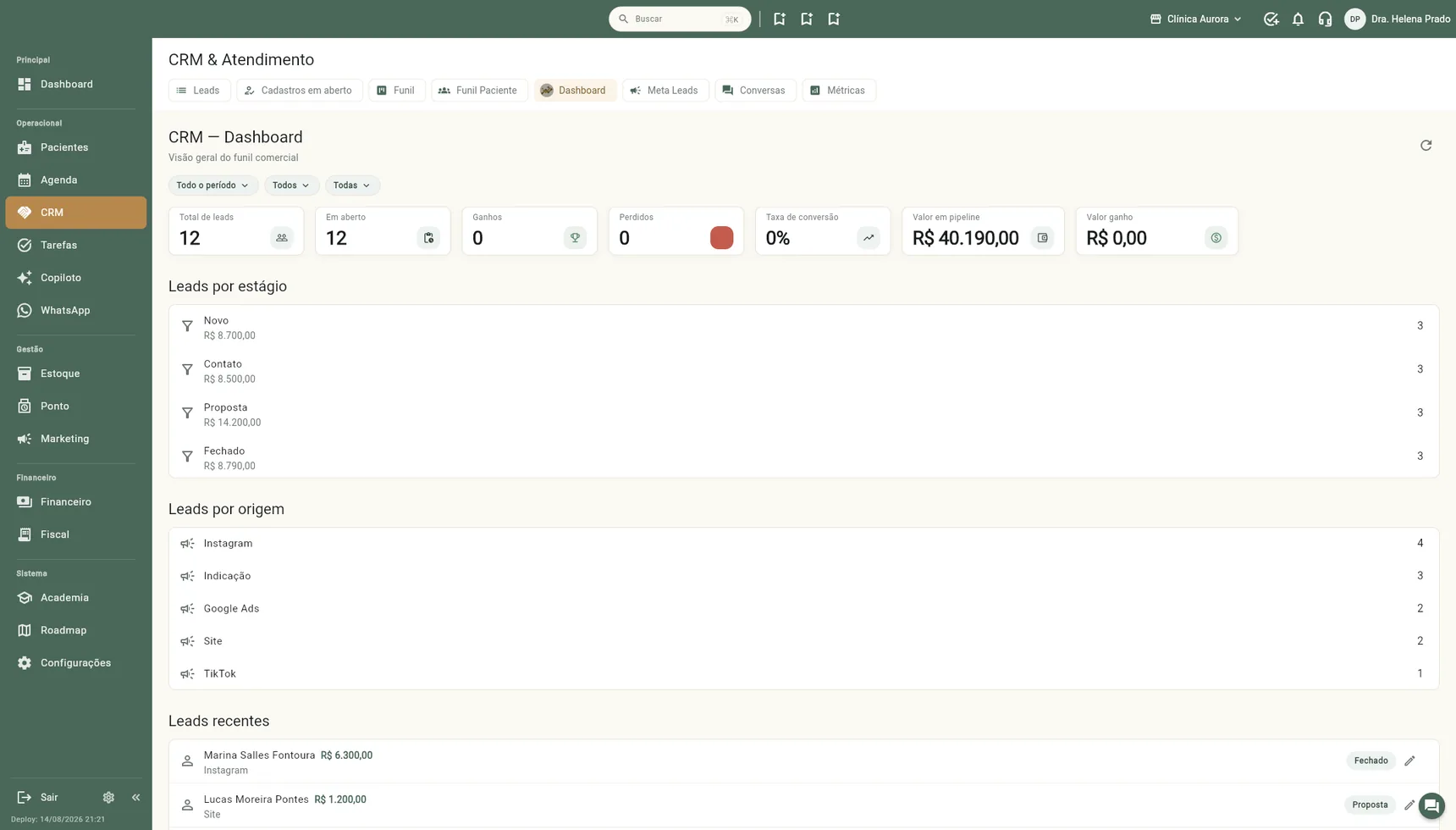
As colunas são as etapas da venda: novo contato, em conversa, proposta enviada, fechado, perdido. Arraste o card de uma coluna para outra conforme a conversa evolui.
- Editar estágio renomeia uma coluna; Novo estágio cria outra (quantas a clínica quiser).
- Restaurar funil padrão volta às etapas originais; os leads de colunas que sumirem são movidos para a coluna que você escolher.
Ações em lote
Na lista de Leads, selecione vários e use o menu: Enviar WhatsApp em lote (com {primeiro_nome} no texto para personalizar), Mover de estágio, Atribuir responsável, Marcar como ganho, Marcar como perdido, Reabrir, Adicionar etiqueta ou Remover etiqueta.
WhatsApp para uma etiqueta inteira: filtre a lista por uma etiqueta e toque no ícone do WhatsApp no topo. A mensagem vai para os leads com a etiqueta e também para as conversas do WhatsApp marcadas com ela (por exemplo, pacientes que você etiquetou para um evento). Cada número recebe uma vez só.
Planilha: o botão de baixar no topo da lista gera o arquivo com os leads que estão na tela, com os filtros que você escolheu (etapa, etiqueta, responsável, status). Filtrando só por etiqueta, a planilha traz também as conversas do WhatsApp marcadas com ela que não são lead (nome do paciente ou da conversa, telefone e etiquetas), sem repetir número. Precisa da permissão de exportar o CRM.
Virou paciente?
Quando o lead fecha, use Converter em paciente (nos três pontinhos do card): o cadastro aproveita nome, telefone e e-mail, pede só o CPF (opcional) e o histórico do CRM fica guardado. A partir daí a vida dele segue na agenda e no prontuário, como qualquer paciente.
Lead que desistiu: Marcar como perdido. Ele sai do funil mas continua na lista, e dá para Reabrir se voltar.
Cadastros em aberto
São cadastros de paciente que começaram e não terminaram (vieram de um formulário, de um agendamento rápido ou do sistema anterior). Eles não aparecem na lista de pacientes até você clicar em Promover a paciente. Se a pessoa não voltou, pode excluir.
Funil Paciente
Serve para pacientes já cadastrados que estão em alguma jornada: pós-operatório, retorno, avaliação. Crie as colunas em Gerenciar colunas, adicione o paciente com Buscar paciente e uma observação, e mova com Mover p/. Resolver tira o paciente do funil quando a jornada acabou.
Lead x paciente
A lista de pacientes não mistura leads: quem está só no CRM não aparece na busca de pacientes (nem na agenda) até ser convertido. Se um nome "não aparece", confira se ele ainda é lead ou está em Cadastros em aberto.