
Tema
Evoluções
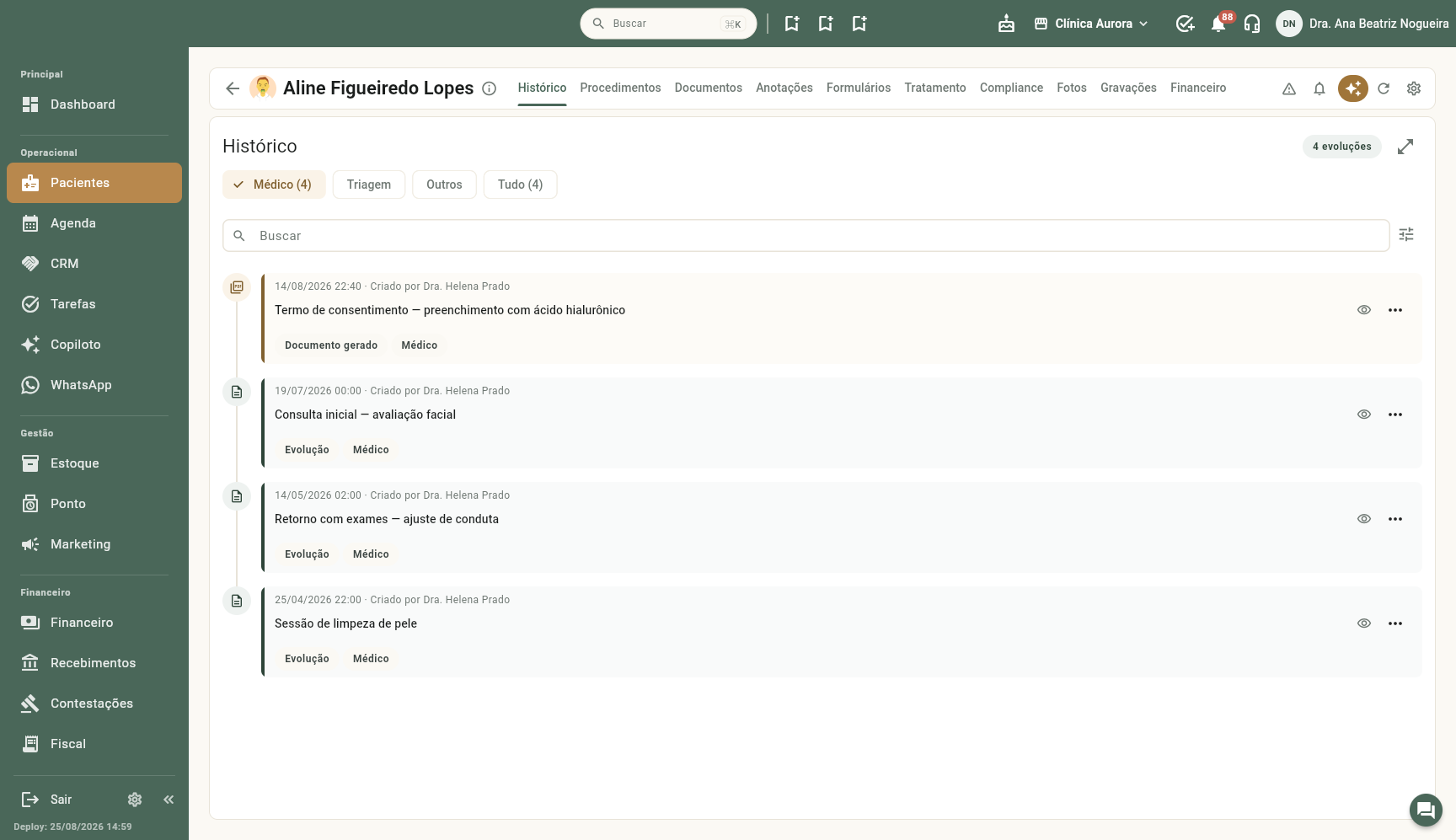
A evolução é o registro clínico de cada atendimento. Fica na aba Prontuário da ficha do paciente, em ordem cronológica.
Escrever uma evolução
- Abra a ficha do paciente e vá em Prontuário.
- Clique em Nova evolução.
- Escreva o registro — o editor aceita formatação (negrito, listas, títulos).
- Salve. A evolução entra no histórico com data, hora e autor.
Gravar a consulta (transcrição automática)
Em vez de digitar, dá para gravar o áudio da consulta: o sistema transcreve e transforma em texto de evolução para você revisar.
- A gravação pausa sozinha em silêncio prolongado e retoma quando a conversa volta — pode deixar rodando durante o atendimento.
- Ao finalizar, revise o texto sugerido antes de salvar: a transcrição é um rascunho, a palavra final é sua.
Assistente de IA da gravação: resumo, estilos e conversa
Ao parar a gravação abre o Assistente de IA, com as abas Resumo, Transcrição e Conversação (e Autoanálise, para quem gravou). Na aba Resumo você escolhe o estilo, clica em Gerar resumo com IA e o texto só vai para o prontuário quando clicar no botão de baixo, que entra embaixo do que você já tinha escrito na caixa, sem apagar nada.
O resumo é gerado em segundo plano. Depois de clicar em Gerar resumo com IA, pode fechar o assistente e seguir atendendo: quando o resumo fica pronto, chega um aviso no sino, e tocar nele abre a gravação já no resultado. Consulta longa leva alguns minutos para transcrever, e ninguém precisa ficar olhando a barra.
Nenhum resumo se perde. Cada vez que você gera um resumo, o anterior fica guardado em Versões, no alto da aba Resumo, com o estilo, a hora e quem gerou. Dá para ler e voltar para qualquer um com Usar esta versão.
O texto da IA entra marcado na evolução. O bloco levado ao prontuário começa com a etiqueta Gerado pela IA a partir da gravação de 30/09/2026 às 14:30 (ou Transcrição automática (IA)…, quando é a transcrição), para ficar claro o que você escreveu e o que veio da gravação. É também o registro do uso de IA que a Resolução CFM nº 2.454/2026 pede no prontuário.
O botão leva o texto da aba que está aberta
Ele diz qual: Adicionar o resumo na aba Resumo, Adicionar a transcrição na aba Transcrição e Adicionar a resposta na Conversação. A transcrição é a conversa crua da consulta inteira, pergunta e resposta — quem quer o texto organizado usa o resumo.
Estilos são as instruções da IA por tipo de documento. Na aba Resumo, ao lado de Padrão (anamnese), ficam os estilos que a clínica salvou e o botão Novo estilo. Cada estilo é uma instrução escrita uma vez — "pré-consulta", "consulta avaliativa", "retorno", "resumo para o paciente" — e roda com um clique em qualquer gravação. Os mesmos estilos aparecem na aba Conversação como Seus prompts, onde também dá para editar e excluir.
Não existe tela de instruções da IA em Configurações
O cadastro dos estilos fica dentro do próprio assistente, no botão Novo estilo (ou Novo prompt, na aba Conversação). Vale para toda a clínica: um estilo criado por um profissional aparece para os colegas.
Resumo curto demais, ou fora do formato que você usa? Não precisa gerar de novo: no campo abaixo do texto, na própria aba Resumo, escreva o ajuste ("detalhe mais", "refaça em tópicos", "tire a conduta") e clique na varinha. A IA reescreve em cima do resumo que está na tela e salva. Quando o formato é sempre o mesmo, vale criar um Novo estilo e escolhê-lo antes de gerar.
Autoanálise da consulta (só para quem gravou)
Em Meu perfil › Autoanálise da consulta, cada médico pode ligar três leituras da própria consulta, feitas pela IA ao terminar a gravação:
- Análise comercial: quem decide, objeções, como foi o fechamento e frases que poderiam ter sido usadas.
- Conduta médica: se os achados da consulta sustentam cada exame e tratamento, alternativas de primeira linha e o que registrar.
- Conduta jurídica (CFM): se cada indicação se sustenta perante as normas do CFM (hormônios, implantes, reposição injetável) e o que falta registrar.
O resultado fica na aba Autoanálise da gravação, e o sino avisa quando fica pronto. Só o médico que gravou vê, e a aba não tem botão de levar ao prontuário: a análise é para você revisar a consulta, não para o registro. Nasce desligada; quem prefere rodar só de vez em quando deixa desligada e usa Rodar agora na própria aba. O texto de cada análise pode ser reescrito em Configurar › Editar o texto, e Voltar ao texto padrão desfaz.
Fechou o assistente sem levar nada? Não se perde: a gravação e a conversa ficam na aba Gravações do prontuário, e o ícone Assistente de IA na linha da gravação reabre tudo, inclusive no fim do dia.
Dá para mexer outro dia, menos na evolução já salva
A gravação, a transcrição e o resumo não têm prazo: ficam na aba Gravações e você ajusta quando quiser. O que tem prazo é a evolução já salva no histórico — o lápis de editar vale nas primeiras 24 horas do registro (regra do CFM) e depois o texto fica fechado. E o que foi para a evolução é uma cópia: ajustar o resumo depois não muda o registro que você já salvou.
O resumo por IA dos exames é outro recurso, o Comparar por IA: veja Exames e anexos.
Baixar o histórico inteiro de uma vez
No topo da coluna Histórico existe o botão Baixar tudo: ele gera um PDF único com todos os registros do paciente — data, profissional, título e o conteúdo completo de cada um, na mesma ordem da tela. É o arquivo para entregar ao paciente que pede cópia do prontuário ou para encaminhar a outro profissional.
A prévia abre igual à dos documentos: dá para escolher o modelo de impressão da clínica, salvar em PDF ou imprimir.
Só uma parte do histórico?
Para levar as linhas para uma planilha (Excel, Google Sheets), use o ícone de expandir ao lado do contador e, no pop que abre, Exportar › CSV ou JSON — ali os filtros de período, autor e categoria valem para o que sai.
Filtros do histórico
O histórico pode ser filtrado por tipo de registro e por autor, e o filtro escolhido fica salvo para você.
"Sumiram registros do histórico"
Antes de estranhar, confira o filtro: se estiver marcado "só os meus registros", as evoluções dos colegas ficam ocultas. Limpe o filtro e o histórico completo volta.
Quem vê o quê
O acesso ao prontuário é controlado por permissão, aba por aba — dá para uma recepcionista ver documentos sem ver evolução clínica, por exemplo. Veja Permissões.