
Tema
Cadastro de itens
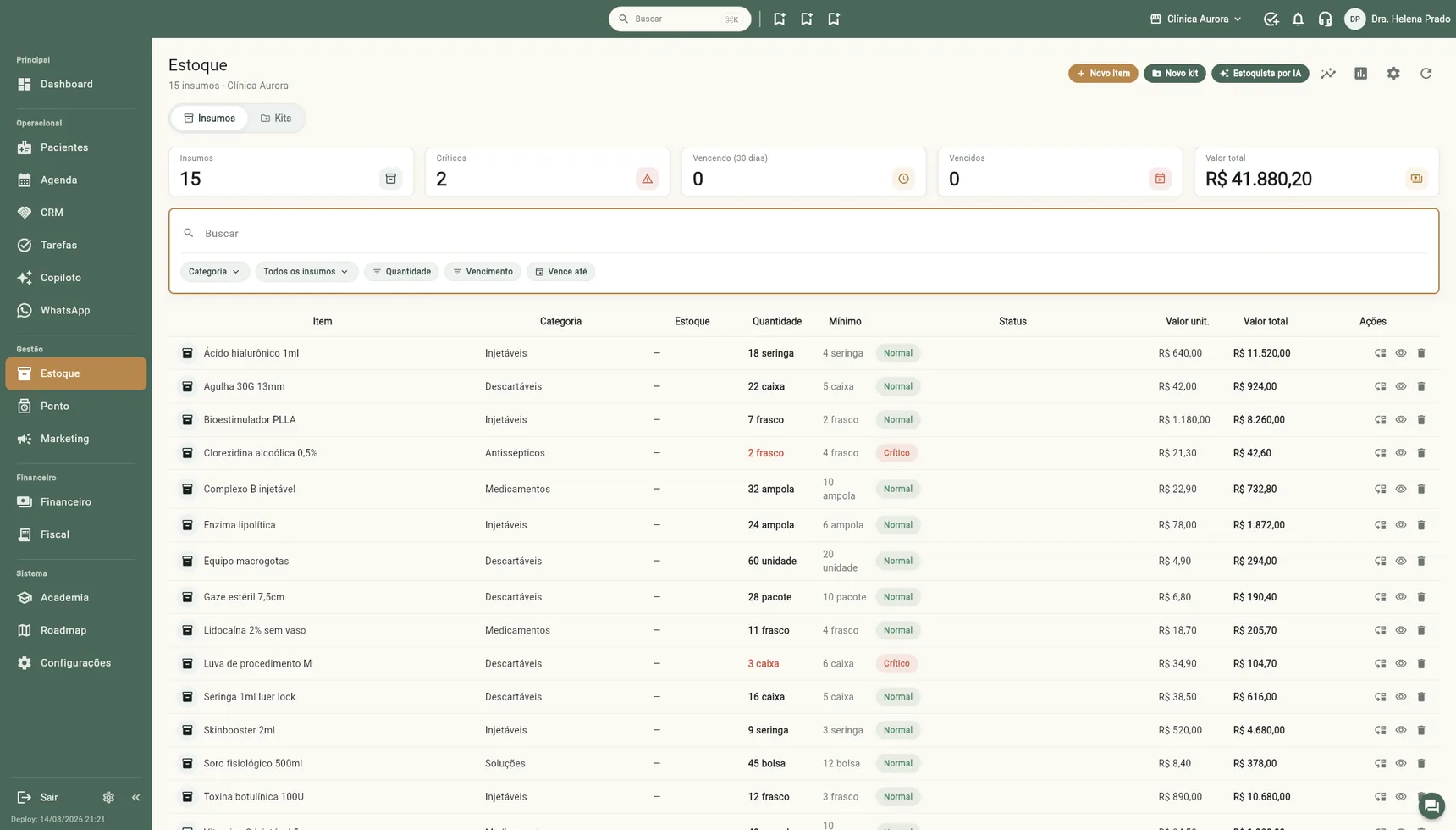
Cadastrar um item
- Abra Estoque e clique em Novo item.
- Informe nome, categoria e a unidade de medida.
- Defina o estoque mínimo se quiser ser avisado quando estiver acabando.
- Salve. As quantidades entram depois, pelas movimentações.
Escolha bem a unidade
Cadastre na unidade em que você compra e conta o item — frasco, caixa, unidade. Um item comprado por frasco e cadastrado "por ml" gera contagem e custo confusos. A dosagem usada em cada procedimento se resolve na composição da atividade, não na unidade do estoque.
Lotes e validade
Itens com lote ganham controle de validade: cada entrada registra o lote e o vencimento, e o sistema avisa o que está para vencer. A saída consome do lote certo, e o custo do item reflete a média dos lotes em estoque.
Custo e preço
O custo efetivo do item vem das entradas (o que você pagou, na média dos lotes). É esse custo que alimenta a precificação das atividades: a composição da atividade lista os insumos usados e calcula quanto custa realizar cada procedimento.
O valor de venda é outra coisa, e é opcional: ele só vale quando o paciente leva o item embora (uma caneta, um suplemento). Nesse caso a saída do tipo "Venda ao paciente" vira pendência no financeiro dele por esse valor. No procedimento feito na clínica, quem precifica é a atividade, que já cobre a medicação, a seringa, a agulha e o resto do material da composição. Clínica que não vende item avulso pode deixar a coluna Venda em branco.
Na lista, o lápis da coluna Venda grava o preço sem abrir o cadastro inteiro.
Quem pode ver custos e valores é controlado por permissão — dá para a equipe operar o estoque sem enxergar os números.
O cadastro, campo a campo
O formulário de Novo item tem mais campos do que você precisa no primeiro dia. Os obrigatórios estão marcados com asterisco na tela; o resto pode ficar para depois.
- Apelido * — o nome pelo qual a equipe conhece o item ("Agulha 30G"). Só a clínica vê.
- Nome técnico — a descrição completa ("Agulha descartável 30x0,77mm (22g)"). Pode aparecer para o paciente em documentos, por isso é separado do apelido.
- Categoria * — Medicamentos, Descartáveis, Injetáveis... É o que agrupa a lista e o relatório. Cadastre as suas nas configurações do estoque.
- Unidade * — a unidade em que você compra e conta (frasco, caixa, unidade, ml).
- Fornecedores e Marca — de quem você compra e a marca. Ajudam na hora de repor.
- Quantidade mínima * — abaixo disso o item fica Crítico e aparece nos alertas.
- Quantidade máxima — o teto para não comprar demais (opcional).
- Valor de compra — quanto custa cada unidade na última compra (opcional; as entradas atualizam).
- Número do lote e Data de validade — só se o item controla lote. Podem ficar vazios e entrar na primeira movimentação.
- Quantidade inicial — quanto você já tem na prateleira hoje. Entra como primeira movimentação.
- Estoque * — em qual estoque o item fica (Clínica, Almoxarifado...). A maioria das clínicas tem um só.
- Localização física — prateleira, armário, geladeira (opcional).
- Código de barras — bipe o código do produto; depois a movimentação acha o item pelo leitor.
- Custo unitário — o custo para o cálculo de precificação, quando diferente do valor de compra.
- Valor de venda — quanto o item é cobrado quando o paciente leva embora (opcional). Não é o preço do procedimento: esse é o valor da atividade.
- Observações — texto livre.
Estoquista por IA
O botão Estoquista por IA cadastra vários itens de uma vez a partir de uma lista ou foto: você descreve ou envia, revisa o que a IA montou e confirma. Bom para o primeiro cadastro de uma prateleira inteira.
Filtros da lista
No topo da lista: Insumos e Kits (abas), Todos / Críticos / Vencendo (30 dias) / Vencidos e o Valor total do estoque. Dá para mostrar todos os insumos, apenas avulsos ou apenas em kit, e ordenar por quantidade ou vencimento.