
Tema
Conhecendo o Financeiro
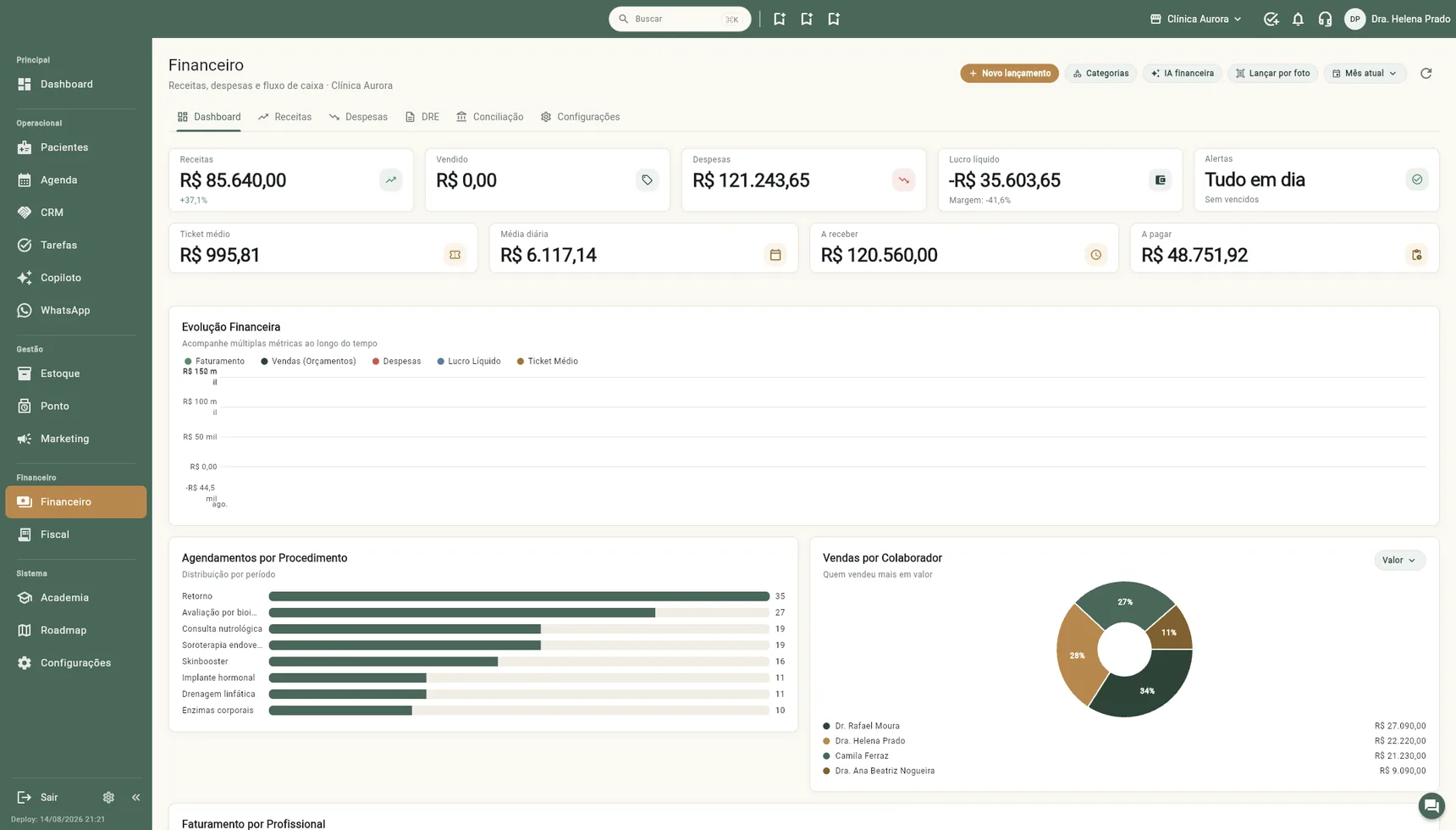
O módulo Financeiro tem seis abas no topo. Cada uma responde a uma pergunta diferente:
| Aba | Para quê |
|---|---|
| Dashboard | O resultado da empresa no período: os marcadores, a evolução no tempo e os gráficos de venda, atividade, colaborador, insumo e despesa. |
| Receitas | Tudo que a clínica tem a receber: parcelas de orçamento, débitos de atendimento, vendas avulsas. |
| Despesas | Tudo que a clínica tem a pagar: aluguel, insumos, comissões, contas. |
| DRE | O resultado do período por categoria (receitas menos despesas). |
| Conciliação | O saldo de cada conta bancária e caixa, com entradas e saídas do período. |
| Configurações | Categorias, contas, maquininhas e avisos de vencimento. |
As abas ficam logo abaixo do título. Cada uma traz o filtro de tempo onde ele é usado, e só um por tela: no Dashboard e nos gráficos, o período fica no próprio card; no Cronograma de Receitas e de Despesas, logo acima da planilha; no DRE e nas sub-abas Relatório, à direita, abaixo das abas. Antes de estranhar um valor, confira o período selecionado ali.
No canto superior direito ficam três coisas, e só elas:
- Novo — pergunta o que você quer lançar. Escolhendo Receita, o caminho é o de sempre (paciente e depois plano de acompanhamento ou serviço avulso); escolhendo Despesa, ele pergunta se você prefere preencher à mão ou lançar por foto ou PDF (a IA lê o boleto, a nota ou o recibo e preenche para você).
- IA financeira — a leitura dos seus números em linguagem de gente.
- Sino — os avisos do financeiro (abaixo). O número em cima do sino é quanto está vencido.
As categorias ficam na aba Configurações, em Cat. Receita e Cat. Despesa — e também no botão Categorias dentro de cada cronograma.
O sino: os avisos do financeiro
O sino abre uma janela com o que precisa de você, em três abas:
- Receitas — Vencidas, A vencer (hoje e os próximos 7 dias) e Pendências (o débito que nasceu do agendamento e ainda não tem data de pagamento).
- Despesas — Vencidas, A vencer (7 dias) e Pendentes (os honorários gerados pelos atendimentos executados).
- Orçamentos — os planos de acompanhamento montados há mais de 7 dias que ninguém fechou.
Cada linha mostra vencimento, titular, descrição, forma de pagamento e valor. No fim da linha, os atalhos: a mira leva ao lançamento no cronograma, com ele em destaque; a pasta abre o financeiro do paciente na ficha; e o megafone abre as cobranças daquele débito. Em Orçamentos, o atalho abre o plano na ficha do paciente.
Dashboard — o resultado da empresa
Os marcadores do topo, e o que cada um mede. Embaixo de cada número vem a variação sobre o período anterior de mesma duração (verde quando é bom, vermelho quando não é — em Despesa, subir é vermelho):
- Vendas — o que foi vendido no período: orçamento aprovado, plano fechado e pendência criada no balcão, mesmo que ninguém tenha pago ainda.
- Faturamento — o que entrou no caixa (pagamentos registrados). Embaixo, a média por dia.
- Despesa — o que saiu do caixa, com a média por dia.
- Lucro líquido — faturamento menos despesa.
- Qtd. de vendas — quantas vendas no período (e quantas por dia).
- Ticket médio — valor médio de cada venda.
- Atendimentos — quantos agendamentos foram marcados como executado.
- Planos vendidos — planos de acompanhamento fechados no período.
Abaixo dos marcadores vêm os gráficos, nesta ordem:
- Evolução no tempo — o gráfico grande. Cada marcador é uma linha, e a legenda liga e desliga linha por linha ou o grupo inteiro (Dinheiro, Quantidade). A chave Período anterior desenha, na mesma cor e pontilhada, a mesma linha do período de antes — é assim que se enxerga a sazonalidade.
- Variação de agendamentos — cada atividade no período contra o período anterior (coluna cheia é o período; a clara, o anterior) — e Volume de agendamentos — a mesma atividade dia a dia, uma linha cada. Na legenda do volume, o número ao lado do nome é o total do período, e o clique tira aquela atividade do desenho.
- Vendas por colaborador (e no tempo), em valor ou em quantidade: entram o orçamento aprovado e o plano vendido no período, pelo responsável pela venda. Plano sem responsável marcado aparece como Não atribuído — quem preenche isso é a tela do plano.
- Faturamento por categoria de atividade e por atividade. O que o paciente pagou de um plano é dividido entre as atividades pelo valor que cada uma custa dentro daquele plano — se o plano teve desconto, a atividade entra com desconto.
- Venda de insumos — por item, no tempo e a divisão entre eles.
- Despesas — por categoria no tempo (com a chave que abre as subcategorias em linha pontilhada), a divisão entre fixa, variável e investimento, e receita × despesa mês a mês.
Cada gráfico tem o seu próprio período
No Dashboard não existe filtro em cima: o período fica em cada card (o ícone ao lado do título), e o do bloco Resultado da empresa manda nos marcadores. Dá para deixar a evolução em 12 meses e olhar a despesa do mês passado, na mesma tela. As opções são 7 dias, 30 dias, um mês à escolha, um ano, ou um intervalo seu — inclusive um dia só.
Exportar (no topo da página) abre um pop onde você escolhe quais gráficos quer levar e gera um PDF no papel da All4Clinic, em paisagem ou retrato, com o período de cada gráfico impresso embaixo do título.
Receitas
Sub-abas: Cronograma, Pendências, Recorrência e Relatório. (O antigo Dashboard de Receitas virou parte do Dashboard do módulo.)
- Cronograma é a planilha de tudo que tem vencimento, com status (Em aberto quando vence hoje ou depois, Vencido quando a data passou, Pago, Cancelado), vencimento, paciente e forma de pagamento. É aqui que se dá baixa: ícone Registrar pagamento no fim da linha. Passo a passo em Receber pagamentos.
- Pendências mostra o que veio da agenda e ainda não tem vencimento, com o status Pendente. Quando o atendimento é executado (ou marcado como realizado), a cobrança ganha o vencimento do dia e passa para o Cronograma como Em aberto; no dia seguinte, se não foi paga, vira Vencido.
- Recorrência agrupa cobranças que se repetem (mensalidades, planos).
- Relatório é o relatório de vendas por atividade e por profissional, alternando entre Vendido (pelo valor vendido) e Faturado (pelo que foi pago), em valor ou quantidade.
O botão Nova receita cria uma venda para um paciente. Veja Lançar uma receita. Tratamento em pacote tem guia próprio: Do procedimento ao financeiro do plano.
Despesas
Sub-abas: Cronograma, Recorrências e parcelas e Relatório. (O antigo Dashboard de Despesas virou o bloco de despesa do Dashboard do módulo.)
- Cronograma lista cada despesa com vencimento, categoria, credor e status. Para dar baixa, use Registrar pagamento na linha.
- Recorrências e parcelas é o controle das despesas que se repetem (aluguel, assinatura) e das parceladas (X de N pagas, quanto falta), com Encerrar e Reparcelar o que falta.
- Relatório resume por categoria e classe (fixa, variável, investimento), com filtro de dedutíveis.
O botão Nova despesa abre o lançamento. Veja Despesas.
DRE
O demonstrativo de resultado do período: as receitas por categoria, as despesas por categoria e o resultado no fim. Ele só fica bom se as categorias forem bem usadas; veja Configurações do financeiro.
Conciliação
Uma linha por conta (caixa, banco, maquininha), com Entradas (período), Saídas (período) e Saldo do período. As contas são cadastradas em Configurações → Contas, com saldo inicial; a partir daí cada pagamento registrado com conta de destino (receita) ou conta de origem (despesa) movimenta o saldo.
Pagamento sem conta não aparece na conciliação
Se um recebimento foi registrado sem informar a conta, ele entra no Dashboard, mas não na conciliação daquela conta. Ao registrar, escolha sempre a conta de destino.
Recebimentos (menu lateral)
Fora do módulo Financeiro existe o item Recebimentos: é a conta digital da clínica para cobrar o paciente por link, Pix ou cartão e receber o dinheiro na plataforma, com Receber Pix, Sacar, Pagar Pix e o extrato de repasses. Ele complementa o Financeiro: o que o paciente paga por lá é baixado automaticamente no Cronograma.